实用指南
何时以及如何使用PDF 改为 Word
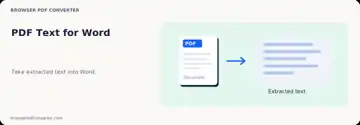
PDF 到 Word 提取可读文本到 DOCX 文件,以便修改. 它对数字生成的PDF最有效,具有直截了当的单列读取顺序.
PDF存储页面外观而不是原文字处理结构,因此准确的字体,列,浮动对象,间隔不能总是重建.
最佳使用时间
- 重用数字 PDF 中的段落
- 创建可编辑的初稿
- 当源文档不可用时恢复文本
质量核对表
- 扫描页面时先使用 OCR
- 将标题和表格与来源进行比较
- 将输出视为可编辑的草稿
通知:直接在浏览器中将文本内容提取到可编辑的 DOCX 文件。 复杂的多柱弹夹布局或嵌入式矢量图可能需要格式化调整.
视觉工作流程指南
关于这个工具
将提取的 PDF 文本导出为 DOC 兼容的纯文本输出 。 工作空间保留预览,控制和下载一起进行,没有混淆的步骤.
文件留在您的设备上, 永远不会上传到外部服务器 。
PDF 改为 Word在您的设备上以WebAssembly和现代浏览器API运行.
使用不注册、订阅或隐藏队列的工具。
快导
选择或将文件丢入 PDF 改为 Word 。 预览和处理停留在浏览器中 。
自定义页面、顺序、质量或处理前的格式。
运行动作并将结果直接下载到设备中.
实用指南
PDF 到 Word 提取可读文本到 DOCX 文件,以便修改. 它对数字生成的PDF最有效,具有直截了当的单列读取顺序.
PDF存储页面外观而不是原文字处理结构,因此准确的字体,列,浮动对象,间隔不能总是重建.
相关行动
财务问题
PDF描述了定位的页面元素,而不是Word段落和样式. 可编辑结构必须推断.
扫描包含图像而不是数字文本. 先运行 OCR,然后仔细审查确认的文本 。
对 这里的每一个工具都是免费的,在您的浏览器中直接工作,不需要账户.
号。 文件会在您的浏览器中本地处理 。 您的数据留在您的设备上 。