实用指南
何时以及如何使用压缩 PDF
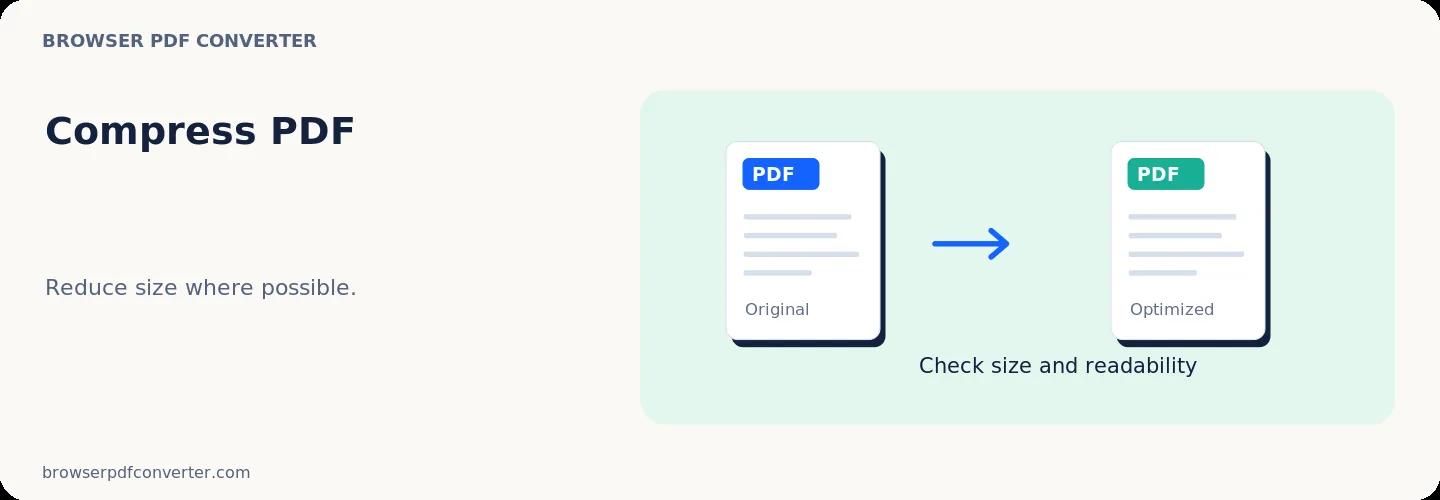
压缩 PDF 重建文档内容,以减少存储,并在来源允许的地方上传大小. 图像重扫描通常比已经优化的仅文本的PDF提供更多的节省.
一个较小的文件不会自动成为更好的文件:使用仍然留下精细文本,签名,和可读图的最轻的还原.
最佳使用时间
- 满足电子邮件附件限制
- 为上传门户准备表格
- 减少扫描文件储存
质量核对表
- 比较文件前后大小
- 共享前缩放小文本
- 保存打印和存档的原件
视觉工作流程指南
关于这个工具
优化PDF结构,尽可能缩小文件大小. 工作空间保留预览,控制和下载一起进行,没有混淆的步骤.
文件留在您的设备上, 永远不会上传到外部服务器 。
压缩 PDF在您的设备上以WebAssembly和现代浏览器API运行.
使用不注册、订阅或隐藏队列的工具。
快导
选择或将文件丢入 压缩 PDF 。 预览和处理停留在浏览器中 。
自定义页面、顺序、质量或处理前的格式。
运行动作并将结果直接下载到设备中.
实用指南
压缩 PDF 重建文档内容,以减少存储,并在来源允许的地方上传大小. 图像重扫描通常比已经优化的仅文本的PDF提供更多的节省.
一个较小的文件不会自动成为更好的文件:使用仍然留下精细文本,签名,和可读图的最轻的还原.
相关行动
财务问题
文件可能已经优化,或者大部分内容可能是文本和矢量而不是大图像.
数字文本通常保持尖锐,但嵌入扫描图像中的文本可以软化. 以100%的缩放检查扫描厚的页面.
对 这里的每一个工具都是免费的,在您的浏览器中直接工作,不需要账户.
号。 文件会在您的浏览器中本地处理 。 您的数据留在您的设备上 。