实用指南
何时以及如何使用提取页
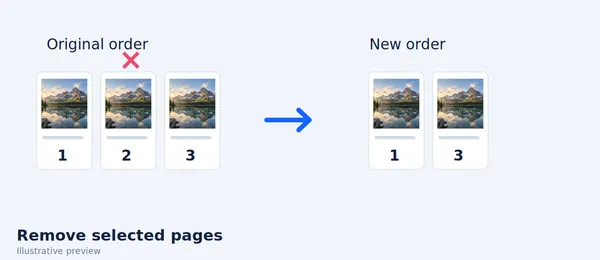
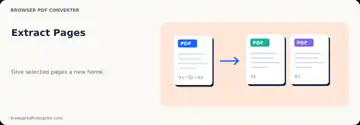
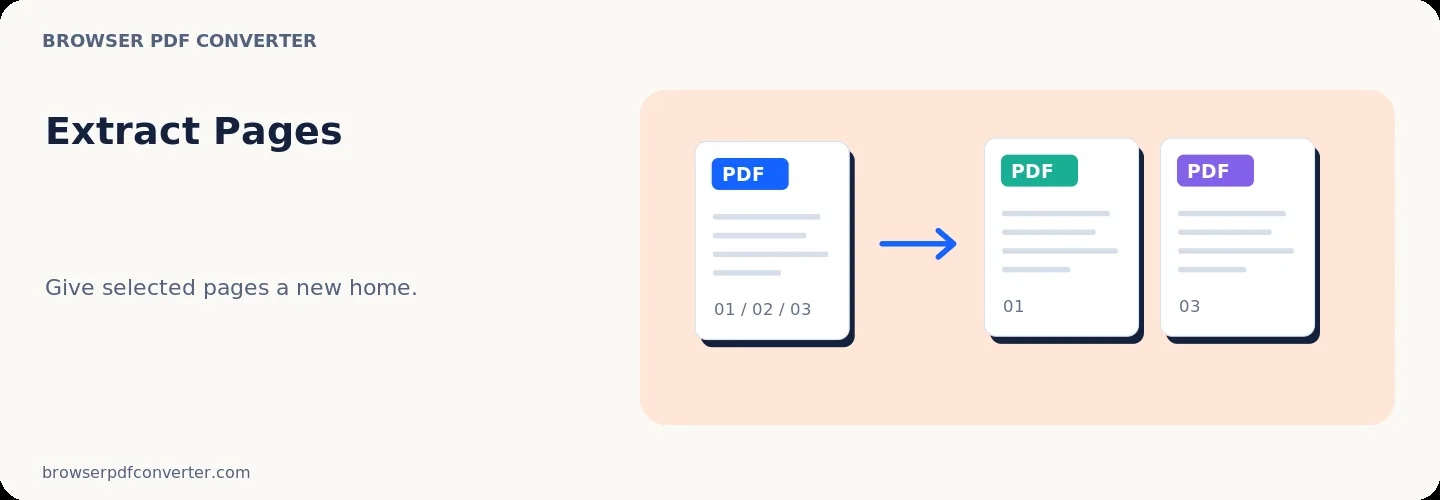
提取页面从已有文档中提取选中的页面并将其保存为新的、焦点突出的PDF。 这是理想的,当你需要只发送一个证书,表格,或者一个大捆绑的单章.
提取的页面维持其原始矢量质量,打字和嵌入式元素,而无需完整的文档重压缩.
最佳使用时间
- 提取具体收据或银行对账单页
- 只分享手册的相关章节
- 提取签名页面提交
质量核对表
- 验证提取的页面是否包含所有必要的上下文
- 检查新输出文件中的页码
- 如果提取图像重的页面, 则审查文件大小
视觉工作流程指南
关于这个工具
从 PDF 中提取特定页面到一个新的独立的 PDF 。 工作空间保留预览,控制和下载一起进行,没有混淆的步骤.
文件留在您的设备上, 永远不会上传到外部服务器 。
提取页在您的设备上以WebAssembly和现代浏览器API运行.
使用不注册、订阅或隐藏队列的工具。
快导
选择或将文件丢入 提取页 。 预览和处理停留在浏览器中 。
自定义页面、顺序、质量或处理前的格式。
运行动作并将结果直接下载到设备中.
实用指南
提取页面从已有文档中提取选中的页面并将其保存为新的、焦点突出的PDF。 这是理想的,当你需要只发送一个证书,表格,或者一个大捆绑的单章.
提取的页面维持其原始矢量质量,打字和嵌入式元素,而无需完整的文档重压缩.
相关行动
财务问题
号。 提取器生成一个新的 PDF 文件, 并保留您的源文件 。
对 所有选中的页面都导出为单个的有组织文档 。
对 这里的每一个工具都是免费的,在您的浏览器中直接工作,不需要账户.
号。 文件会在您的浏览器中本地处理 。 您的数据留在您的设备上 。