PDF 转到 PowerPoint

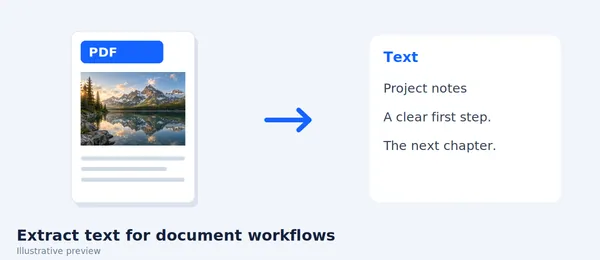
通知:导出页面文本和幻灯片大纲。 客户端重建不复制专有的PowerPoint幻灯片动画或主模板.

视觉工作流程指南

PDF 转到 PowerPoint 如何组织您的文档

PDF 转到 PowerPoint 工作空间参考

关于这个工具

清空、私人处理

从提取的页面文本创建 PPTX 演示文稿供进一步编辑。 工作空间保留预览,控制和下载一起进行,没有混淆的步骤.

100% 私营

文件留在您的设备上, 永远不会上传到外部服务器 。

快速执行

PDF 转到 PowerPoint在您的设备上以WebAssembly和现代浏览器API运行.

不需要账户

使用不注册、订阅或隐藏队列的工具。

快导

3个简单步骤

1

添加您的文件

选择或将文件丢入 PDF 转到 PowerPoint 。 预览和处理停留在浏览器中 。

2

调整设置

自定义页面、顺序、质量或处理前的格式。

3

处理和下载

运行动作并将结果直接下载到设备中.

实用指南

何时以及如何使用PDF 转到 PowerPoint

PDF到PowerPoint从PDF文档中提取页面图形,标题和正文段落,并将其重建为可编辑的PPTX幻灯片. 当一个原始演示文稿甲板丢失时,可以节省几个小时的人工重制.

重建在您的浏览器中直接运行, 并且不损害机密的幻灯片材料 。

最佳使用时间

  • 从出口的 PDF 甲板重建演示文稿
  • 在新演示文稿中使用幻灯片图形和表格
  • 没有源文件更新过时的演示文稿内容

质量核对表

  • 转换后校验幻灯片元素对齐
  • 检查自定义企业打印的字体替代
  • 审查提取的表格和图表

相关行动

您可能需要的类似的 PDF 工具

浏览全部

财务问题

常问问题

我能在生成的PowerPoint文件中编辑文本吗?

对 已识别的文本块和段落被转换为可编辑的PowerPoint文本框。

幻灯片背景是否保留 ?

视觉幻灯片布局和背景图形被重建为单个幻灯片.

这个PDF工具可以自由使用吗?

对 这里的每一个工具都是免费的,在您的浏览器中直接工作,不需要账户.

我的文件上传到服务器了吗?

号。 文件会在您的浏览器中本地处理 。 您的数据留在您的设备上 。