实用指南
何时以及如何使用PDF 转换为 Excel
PDF到Excel从PDF文档中提取表格数据,资产负债表,以及行和列数据到可编辑的XLSX工作簿. 它消除了繁琐的人工数据输入和在编制财务报表和发票时的复制错误。
数据提取发生在您的机器上,确保财务隐私。
最佳使用时间
- 将财务报告和税务摘要摘录到电子表格中
- 将发票细列项目导入会计软件
- 利用研究调查表进行统计分析
质量核对表
- 对照源表格校验列对齐和数值
- 确认小数分隔符和日期格式
- 审查信头中的合并单元格
通知:将表格数据摘录到本地结构化的XLSX工作手册中. 间距或边框一致的表格转换得最干净。
视觉工作流程指南
关于这个工具
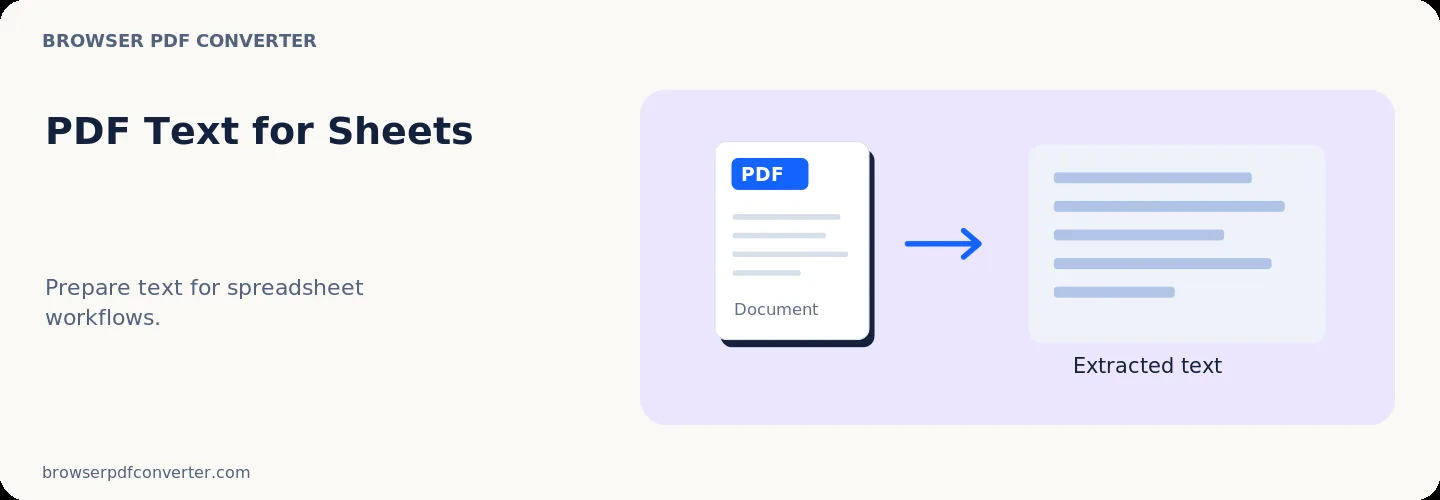
将提取的 PDF 文本导出为类似 CSV 的输出, 用于电子表格工作流程 。 工作空间保留预览,控制和下载一起进行,没有混淆的步骤.
文件留在您的设备上, 永远不会上传到外部服务器 。
PDF 转换为 Excel在您的设备上以WebAssembly和现代浏览器API运行.
使用不注册、订阅或隐藏队列的工具。
快导
选择或将文件丢入 PDF 转换为 Excel 。 预览和处理停留在浏览器中 。
自定义页面、顺序、质量或处理前的格式。
运行动作并将结果直接下载到设备中.
实用指南
PDF到Excel从PDF文档中提取表格数据,资产负债表,以及行和列数据到可编辑的XLSX工作簿. 它消除了繁琐的人工数据输入和在编制财务报表和发票时的复制错误。
数据提取发生在您的机器上,确保财务隐私。
相关行动
财务问题
对于扫描的PDF,先运行OCR,这样就可以准确检测文字和数字.
对 将提取的数字放入适合于公式和计算的电子表格单元格。
对 这里的每一个工具都是免费的,在您的浏览器中直接工作,不需要账户.
号。 文件会在您的浏览器中本地处理 。 您的数据留在您的设备上 。