实用指南
何时以及如何使用图像到 PDF
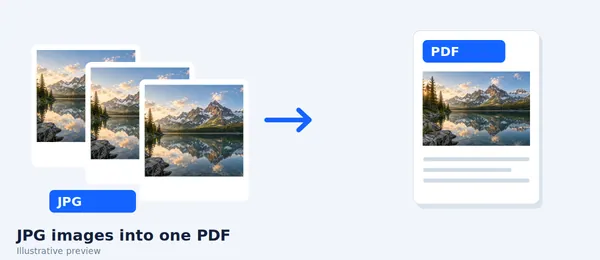
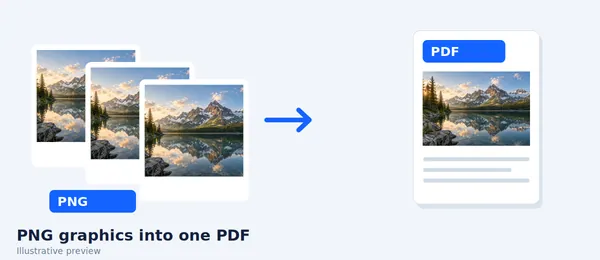
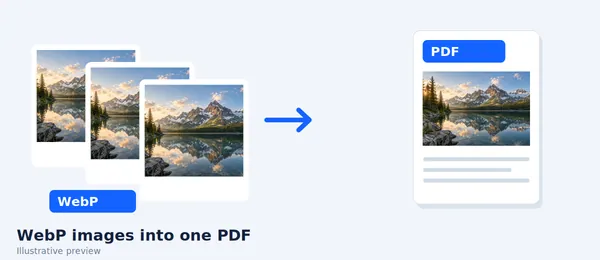
图像到 PDF 将一组照片或扫描转换成一个粘贴文档。 先重新排列图像,因为每个选中的图像都成为PDF页面.
对于照片上的文书工作,裁剪室为空,在转换以产生更清洁、较小的结果之前正确旋转。
最佳使用时间
- 将电话扫描合并为一个文档
- 共享相片序列为可打印文件
- 为上传准备收据或证据
质量核对表
- 在添加前旋转每个图像
- 使用一致的肖像或景观导向
- 在最后的 PDF 中检查页面顺序
视觉工作流程指南
关于这个工具
将混合图像文件直接转换为浏览器中的 PDF 。 工作空间保留预览,控制和下载一起进行,没有混淆的步骤.
文件留在您的设备上, 永远不会上传到外部服务器 。
图像到 PDF在您的设备上以WebAssembly和现代浏览器API运行.
使用不注册、订阅或隐藏队列的工具。
快导
选择或将文件丢入 图像到 PDF 。 预览和处理停留在浏览器中 。
自定义页面、顺序、质量或处理前的格式。
运行动作并将结果直接下载到设备中.
实用指南
图像到 PDF 将一组照片或扫描转换成一个粘贴文档。 先重新排列图像,因为每个选中的图像都成为PDF页面.
对于照片上的文书工作,裁剪室为空,在转换以产生更清洁、较小的结果之前正确旋转。
相关行动
财务问题
对 选定的顺序决定了生成的PDF中的页面顺序.
不单由皈依. 如果需要提取或搜索文本,在转换后使用OCR PDF。
对 这里的每一个工具都是免费的,在您的浏览器中直接工作,不需要账户.
号。 文件会在您的浏览器中本地处理 。 您的数据留在您的设备上 。