实用指南
何时以及如何使用添加页码
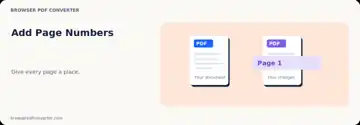
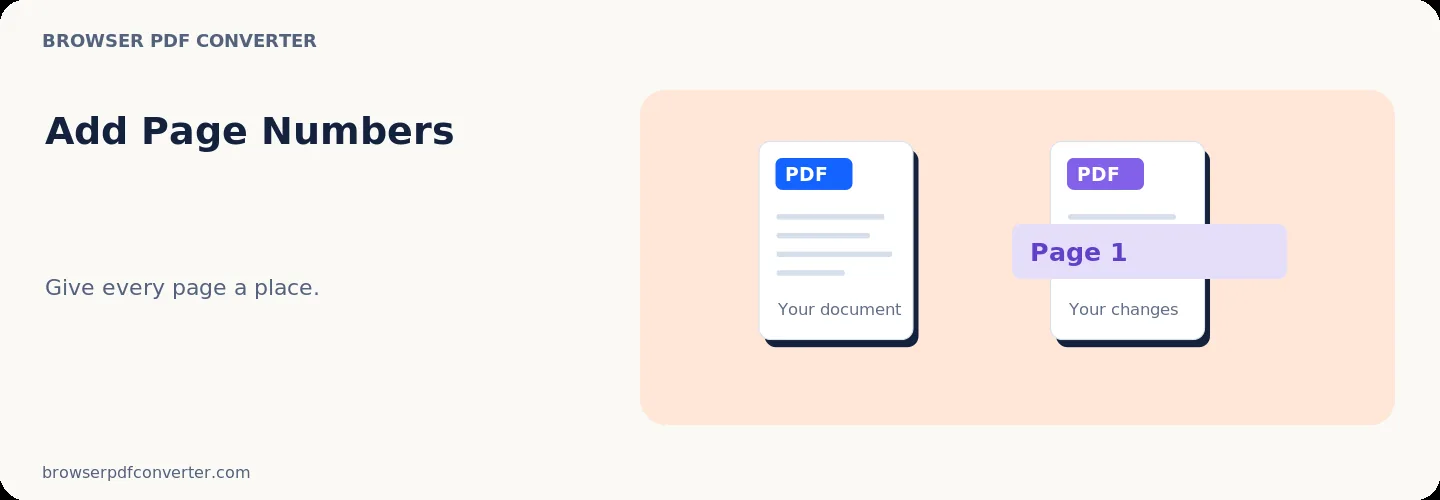
在您的 PDF 文档中添加干净、专业的页码。 选择位置(上,下,左,中,右),格式(1,N第1页,1/N),并自定义起始数字,以匹配出版指南.
数字直接印在本地页面上,而不传送文件。
最佳使用时间
- 法律辩护状、法院物证和合同编号
- 编写学术论文和论文以具有约束力
- 在多部分提案文件中添加序列号
质量核对表
- 选择不与现有页脚文本重叠的边距位置
- 正式提交文件使用“ Y 的页 X” 格式
- 验证数字是否清晰地出现在每一页
视觉工作流程指南
关于这个工具
在 PDF 中插入带有自定义位置的页码并启动索引。 工作空间保留预览,控制和下载一起进行,没有混淆的步骤.
文件留在您的设备上, 永远不会上传到外部服务器 。
添加页码在您的设备上以WebAssembly和现代浏览器API运行.
使用不注册、订阅或隐藏队列的工具。
快导
选择或将文件丢入 添加页码 。 预览和处理停留在浏览器中 。
自定义页面、顺序、质量或处理前的格式。
运行动作并将结果直接下载到设备中.
实用指南
在您的 PDF 文档中添加干净、专业的页码。 选择位置(上,下,左,中,右),格式(1,N第1页,1/N),并自定义起始数字,以匹配出版指南.
数字直接印在本地页面上,而不传送文件。
相关行动
财务问题
对 您可以配置从第2页或任何指定页面开始的页码。
对 选择字体大小、对齐和格式样式与文档匹配。
对 这里的每一个工具都是免费的,在您的浏览器中直接工作,不需要账户.
号。 文件会在您的浏览器中本地处理 。 您的数据留在您的设备上 。