Split PDF

Visual Workflow Guide

Wie Split PDF Ihr Dokument organisiert

Split PDF Arbeitsbereich

Über dieses Tool

Klare, private Verarbeitung

Teilen Sie ein PDF nach Seitenbereichen und laden Sie neue Dateien herunter. Der Arbeitsbereich hält Vorschauen, Steuerungen und Downloads zusammen, ohne die Schritte zu verwirren.

100% privat

Dateien bleiben auf Ihrem Gerät und werden niemals auf einen externen Server hochgeladen.

Schnelle Ausführung

Split PDF läuft auf Ihrem Gerät mit WebAssembly und modernen Browser-APIs.

Kein Konto erforderlich

Verwenden Sie das Tool ohne Registrierung, Abonnements oder versteckte Warteschlangen.

Quick Guide

3 einfache Schritte

1

Hinzufügen Ihrer Datei

Wählen oder legen Sie Ihre Datei in Split PDF. Previews und Verarbeitung bleiben in Ihrem Browser.

2

Einstellungen anpassen

Passen Sie Seiten, Bestellung, Qualität oder Formatierung vor der Verarbeitung an.

3

Prozess und Download

Führen Sie die Aktion aus und laden Sie das Ergebnis direkt auf Ihr Gerät herunter.

Praktische Anleitung

Wann und wie Sie Split PDF verwenden

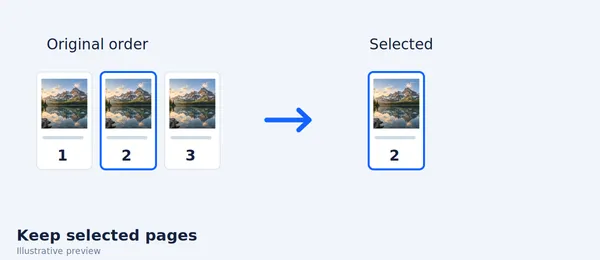
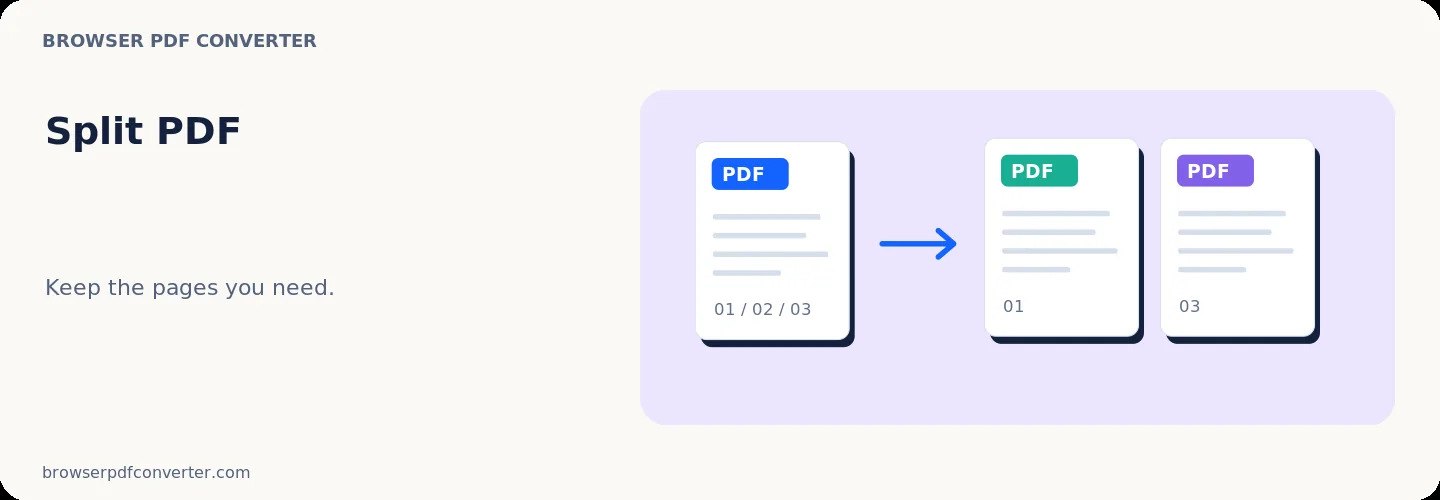
Split PDF erstellt ein kleineres Dokument aus dem Seitenbereich, den Sie auswählen. Es ist zum Extrahieren eines Kapitels, zum Trennen eines gescannten Bündels oder zum Teilen nur des relevanten Abschnitts konzipiert.

Seitenzahlen im Selektor beziehen sich auf die PDF-Seitenfolge, die sich von Zahlen unterscheiden kann, die in einem Bericht gedruckt werden.

Am besten verwendet für

  • Trennende Kapitel oder Anlagen
  • Reduzieren einer großen Datei auf die gewünschten Seiten
  • Erstellen eines Dokuments pro gescanntem Abschnitt

Qualitätskontrollliste

  • Verwenden Sie die Page Thumbnails, um den Bereich zu bestätigen
  • Überprüfen Sie gedruckte Seitenetiketten gegen PDF-Seitenpositionen
  • Bewahren Sie das Quell-PDF auf, bis jede Ausgabe verifiziert ist

Verbundene Maßnahmen

Ähnliche PDF-Tools, die Sie möglicherweise benötigen

Alle durchsuchen

FAQ

Häufig gestellte Fragen

Kann ich nicht aufeinanderfolgende Seiten aufbewahren?

Verwenden Sie die Seitenbereichssteuerelemente, um die unterstützten Bereiche auszuwählen, oder verwenden Sie Seiten extrahieren, wenn Sie eine benutzerdefinierte Auswahl benötigen.

Wird Splitting die PDF-Qualität reduzieren?

Page Splitting kopiert normalerweise vorhandene Seiten und verringert nicht absichtlich die Bildauflösung.

Ist dieses PDF-Tool kostenlos?

Ja. Jedes Tool hier ist kostenlos und funktioniert direkt in Ihrem Browser ohne Konto erforderlich.

Werden meine Dateien auf einen Server hochgeladen?

Nein. Dateien werden lokal in Ihrem Browser verarbeitet. Ihre Daten bleiben auf Ihrem Gerät.