Schützen Sie PDF

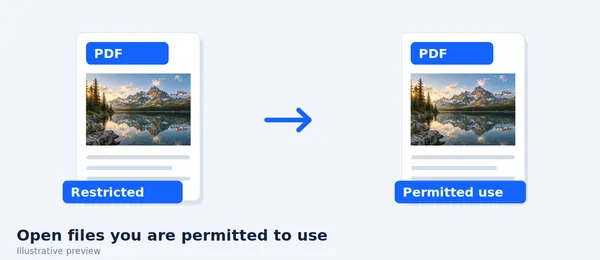
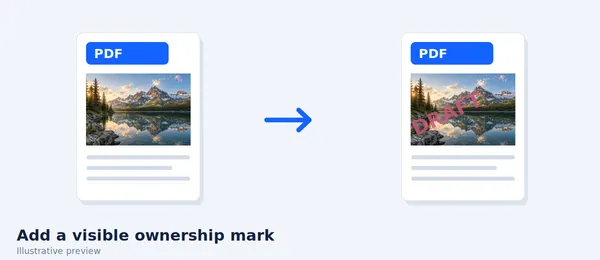
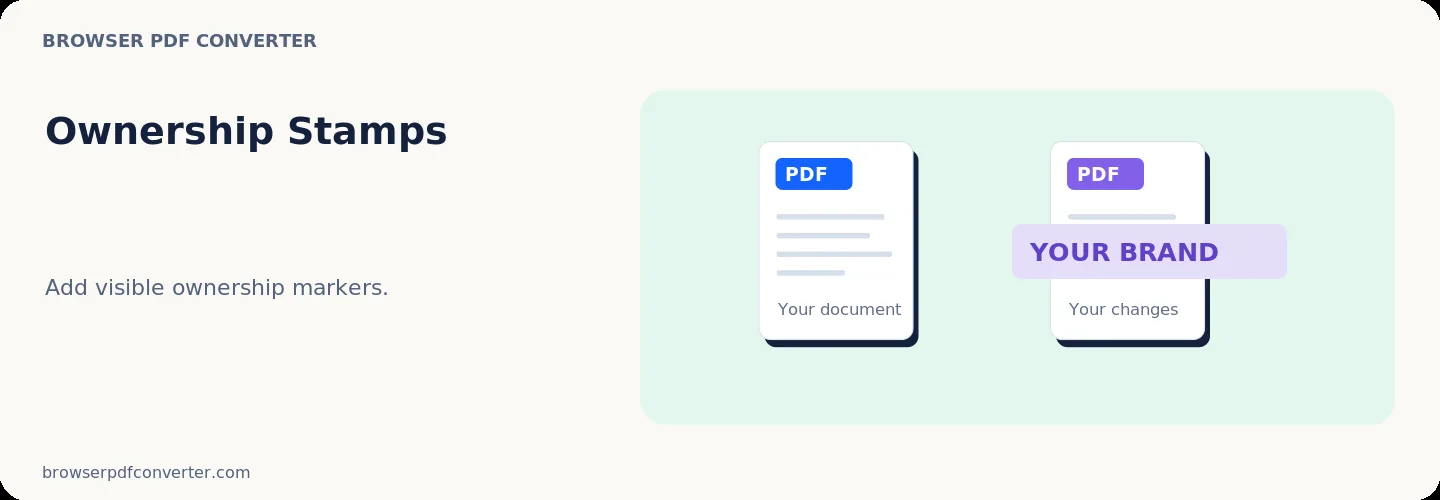
Hinweis: Mit einem Passwort wendet dieses Tool AES-256-Verschlüsselung und Leseberechtigungen an. Ohne Passwort fügt es nur sichtbare Eigentümer- und Metadatenmarkierungen hinzu. Testen Sie das Ergebnis immer im Leser, den Ihr Empfänger verwenden wird.

Visual Workflow Guide

Wie Schützen Sie PDF Ihr Dokument organisiert

Schützen Sie PDF Arbeitsbereich

Über dieses Tool

Klare, private Verarbeitung

Verschlüsseln Sie ein PDF mit einem AES-256-Passwort oder fügen Sie sichtbare Eigentumsmarkierungen hinzu. Der Arbeitsbereich hält Vorschauen, Steuerungen und Downloads zusammen, ohne die Schritte zu verwirren.

100% privat

Dateien bleiben auf Ihrem Gerät und werden niemals auf einen externen Server hochgeladen.

Schnelle Ausführung

Schützen Sie PDF läuft auf Ihrem Gerät mit WebAssembly und modernen Browser-APIs.

Kein Konto erforderlich

Verwenden Sie das Tool ohne Registrierung, Abonnements oder versteckte Warteschlangen.

Quick Guide

3 einfache Schritte

1

Hinzufügen Ihrer Datei

Wählen oder legen Sie Ihre Datei in Schützen Sie PDF. Previews und Verarbeitung bleiben in Ihrem Browser.

2

Einstellungen anpassen

Passen Sie Seiten, Bestellung, Qualität oder Formatierung vor der Verarbeitung an.

3

Prozess und Download

Führen Sie die Aktion aus und laden Sie das Ergebnis direkt auf Ihr Gerät herunter.

Praktische Anleitung

Wann und wie Sie Schützen Sie PDF verwenden

Protect PDF kann ein Dokument mit einem AES-256-Passwort verschlüsseln und Druck- oder Kopierberechtigungen festlegen. Wenn kein Passwort angegeben wird, fügt es stattdessen sichtbare Eigentümer- und Metadatenmarkierungen hinzu.

Verschlüsselung steuert, wer die Datei öffnen kann, während Leseberechtigungen erlaubte Aktionen kommunizieren. PDF-Anwendungen erzwingen nicht alle optionale Berechtigungen auf genau die gleiche Weise.

Am besten verwendet für

  • Kennzeichnung interner Überprüfungskopien
  • Hinzufügen von Eigentumsinformationen
  • Dokumente markieren vor kontrolliertem Teilen

Qualitätskontrollliste

  • Verwenden Sie ein klares Empfänger- oder Projektlabel
  • Keine unnötigen persönlichen Daten angeben
  • Verwenden Sie die richtige Verschlüsselung für vertrauliche Dateien

Verbundene Maßnahmen

Ähnliche PDF-Tools, die Sie möglicherweise benötigen

Alle durchsuchen

FAQ

Häufig gestellte Fragen

Verschlüsselt dieses Tool das PDF?

Ja, wenn Sie ein Passwort angeben, wendet es die AES-256-Verschlüsselung an. Ohne ein Passwort erstellt es eine markierte Kopie statt einer verschlüsselten.

Können PDF-Berechtigungen jede Form des Kopierens stoppen?

Leserberechtigungen sind kein Management digitaler Rechte, und Screenshots oder kompatible Software können optionale Einschränkungen umgehen.

Ist dieses PDF-Tool kostenlos?

Ja. Jedes Tool hier ist kostenlos und funktioniert direkt in Ihrem Browser ohne Konto erforderlich.

Werden meine Dateien auf einen Server hochgeladen?

Nein. Dateien werden lokal in Ihrem Browser verarbeitet. Ihre Daten bleiben auf Ihrem Gerät.