PDF zu JPG

Visual Workflow Guide

Wie PDF zu JPG Ihr Dokument organisiert

PDF zu JPG Arbeitsbereich

Über dieses Tool

Klare, private Verarbeitung

Rendern Sie PDF-Seiten als JPG-Bilder direkt in Ihrem Browser. Der Arbeitsbereich hält Vorschauen, Steuerungen und Downloads zusammen, ohne die Schritte zu verwirren.

100% privat

Dateien bleiben auf Ihrem Gerät und werden niemals auf einen externen Server hochgeladen.

Schnelle Ausführung

PDF zu JPG läuft auf Ihrem Gerät mit WebAssembly und modernen Browser-APIs.

Kein Konto erforderlich

Verwenden Sie das Tool ohne Registrierung, Abonnements oder versteckte Warteschlangen.

Quick Guide

3 einfache Schritte

1

Hinzufügen Ihrer Datei

Wählen oder legen Sie Ihre Datei in PDF zu JPG. Previews und Verarbeitung bleiben in Ihrem Browser.

2

Einstellungen anpassen

Passen Sie Seiten, Bestellung, Qualität oder Formatierung vor der Verarbeitung an.

3

Prozess und Download

Führen Sie die Aktion aus und laden Sie das Ergebnis direkt auf Ihr Gerät herunter.

Praktische Anleitung

Wann und wie Sie PDF zu JPG verwenden

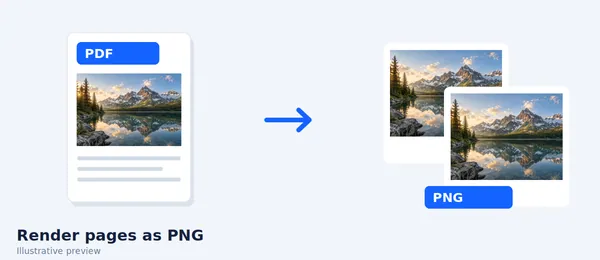
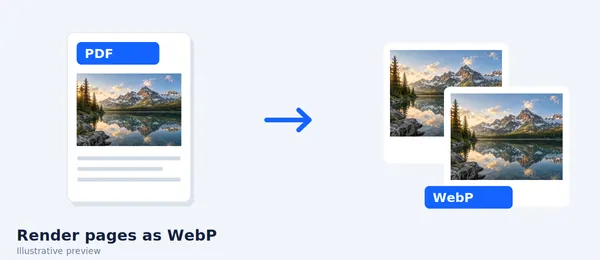
PDF to JPG rendert jede ausgewählte PDF-Seite als Standard-JPEG-Bild. JPG eignet sich für Vorschauen, E-Mails und Apps, die PDF-Seiten nicht direkt anzeigen können.

Da JPG verlustbehaftete Komprimierung verwendet und keine Transparenz hat, ist PNG normalerweise eine bessere Wahl für Liniengrafiken, Diagramme oder Seiten mit winzigem Text.

Am besten verwendet für

  • Erstellen von Page Previews
  • Teilen einer Seite in Messaging-Apps
  • Importieren einer PDF-Seite in Bildsoftware

Qualitätskontrollliste

  • Wählen Sie genügend Auflösung für die endgültige Displaygröße
  • Verwenden Sie PNG für scharfe Diagramme oder Transparenz
  • Verwenden Sie keinen Bildexport als Archiversatz

Verbundene Maßnahmen

Ähnliche PDF-Tools, die Sie möglicherweise benötigen

Alle durchsuchen

FAQ

Häufig gestellte Fragen

Warum ist Text nicht mehr wählbar?

JPG speichert Pixel statt PDF-Textobjekte, sodass jede exportierte Seite zu einem flachen Bild wird.

Sollte ich JPG oder PNG wählen?

Wählen Sie JPG für kleinere fotolastige Seiten und PNG für schärferen Text, Diagramme oder verlustfreie Ausgabe.

Ist dieses PDF-Tool kostenlos?

Ja. Jedes Tool hier ist kostenlos und funktioniert direkt in Ihrem Browser ohne Konto erforderlich.

Werden meine Dateien auf einen Server hochgeladen?

Nein. Dateien werden lokal in Ihrem Browser verarbeitet. Ihre Daten bleiben auf Ihrem Gerät.