Crop PDF

Visual Workflow Guide

Wie Crop PDF Ihr Dokument organisiert

Crop PDF Arbeitsbereich

Über dieses Tool

Klare, private Verarbeitung

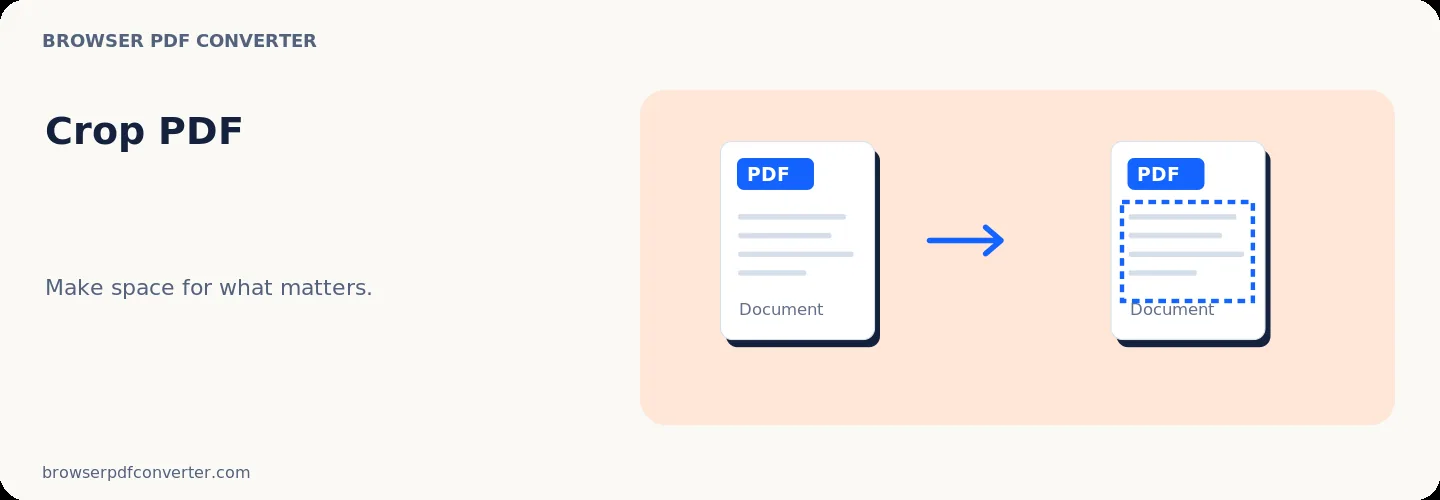
Schneiden Sie Seitenränder aus einem PDF mit benutzerdefinierten Randwerten. Der Arbeitsbereich hält Vorschauen, Steuerungen und Downloads zusammen, ohne die Schritte zu verwirren.

100% privat

Dateien bleiben auf Ihrem Gerät und werden niemals auf einen externen Server hochgeladen.

Schnelle Ausführung

Crop PDF läuft auf Ihrem Gerät mit WebAssembly und modernen Browser-APIs.

Kein Konto erforderlich

Verwenden Sie das Tool ohne Registrierung, Abonnements oder versteckte Warteschlangen.

Quick Guide

3 einfache Schritte

1

Hinzufügen Ihrer Datei

Wählen oder legen Sie Ihre Datei in Crop PDF. Previews und Verarbeitung bleiben in Ihrem Browser.

2

Einstellungen anpassen

Passen Sie Seiten, Bestellung, Qualität oder Formatierung vor der Verarbeitung an.

3

Prozess und Download

Führen Sie die Aktion aus und laden Sie das Ergebnis direkt auf Ihr Gerät herunter.

Praktische Anleitung

Wann und wie Sie Crop PDF verwenden

Mit Crop PDF können Sie unerwünschte weiße Ränder schneiden, Scannerschatten abschneiden oder sich auf eine bestimmte Region über Dokumentseiten hinweg konzentrieren. Es hilft, Dokumente für mobile Bildschirme zu optimieren und Drucker-Zuschnittsmarken zu entfernen.

Cropping-Anpassungen erfolgen direkt in Ihrem Browser, ohne Dateien hochzuladen.

Am besten verwendet für

  • Trimmen von Abtasträndern und Lochmarkierungen
  • Optimierung breiter Ränder für E-Reader und Tablet-Viewing
  • Herausschneiden unerwünschter Randartefakte auf fotografierten Papierkram

Qualitätskontrollliste

  • Lassen Sie genügend Spielraum um Text herum, damit der Inhalt beim Drucken nicht beschnitten wird
  • Überprüfen Sie alle Seiten, um einheitliche Margen zu bestätigen
  • Download und Überprüfung auf dem Handy zum Testen der Lesbarkeit

Verbundene Maßnahmen

Ähnliche PDF-Tools, die Sie möglicherweise benötigen

Alle durchsuchen

FAQ

Häufig gestellte Fragen

Reduziert Cropping die Dateigröße?

Cropping verändert den sichtbaren Anzeigebereich. Um die Dateigröße dauerhaft zu reduzieren, kombinieren Sie sie mit Compress PDF.

Kann ich alle Seiten mit dem gleichen Rand beschneiden?

Ja. Sie können eine einheitliche Randbeschneidung auf allen Seiten des Dokuments anwenden.

Ist dieses PDF-Tool kostenlos?

Ja. Jedes Tool hier ist kostenlos und funktioniert direkt in Ihrem Browser ohne Konto erforderlich.

Werden meine Dateien auf einen Server hochgeladen?

Nein. Dateien werden lokal in Ihrem Browser verarbeitet. Ihre Daten bleiben auf Ihrem Gerät.