แยก PDF

คู่มือขั้นตอนแบบภาพ

แยก PDF จัดการเอกสารของคุณอย่างไร

ภาพอ้างอิงพื้นที่ทำงาน แยก PDF

เกี่ยวกับเครื่องมือนี้

ประมวลผลชัดเจนและเป็นส่วนตัว

แยก PDF ตามช่วงหน้าและดาวน์โหลดไฟล์ใหม่ พื้นที่ทำงานรวมตัวอย่าง การควบคุม และการดาวน์โหลดไว้ในที่เดียว

เป็นส่วนตัว 100%

ไฟล์จะอยู่บนอุปกรณ์และไม่ถูกอัปโหลดไปยังเซิร์ฟเวอร์ภายนอก

ประมวลผลรวดเร็ว

แยก PDF ทำงานบนอุปกรณ์ด้วย WebAssembly และ API เบราว์เซอร์สมัยใหม่

ไม่ต้องมีบัญชี

ใช้เครื่องมือได้โดยไม่ต้องสมัครสมาชิก ชำระค่าบริการ หรือรอคิว

คู่มือฉบับย่อ

3 ขั้นตอนง่ายๆ

1

เพิ่มไฟล์

เลือกหรือลากไฟล์ลงใน แยก PDF ตัวอย่างและการประมวลผลจะอยู่ในเบราว์เซอร์ของคุณ

2

ปรับการตั้งค่า

กำหนดหน้า ลำดับ คุณภาพ หรือรูปแบบก่อนประมวลผล

3

ประมวลผลและดาวน์โหลด

เรียกใช้คำสั่งและดาวน์โหลดผลลัพธ์ลงอุปกรณ์โดยตรง

คู่มือใช้งานจริง

ควรใช้ แยก PDF เมื่อใดและอย่างไร

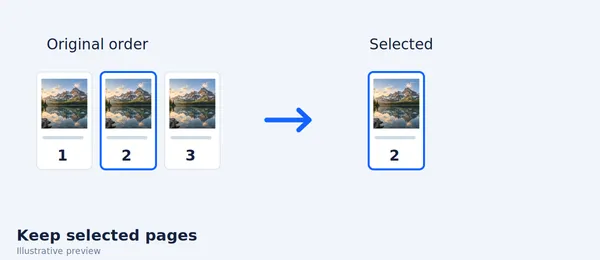
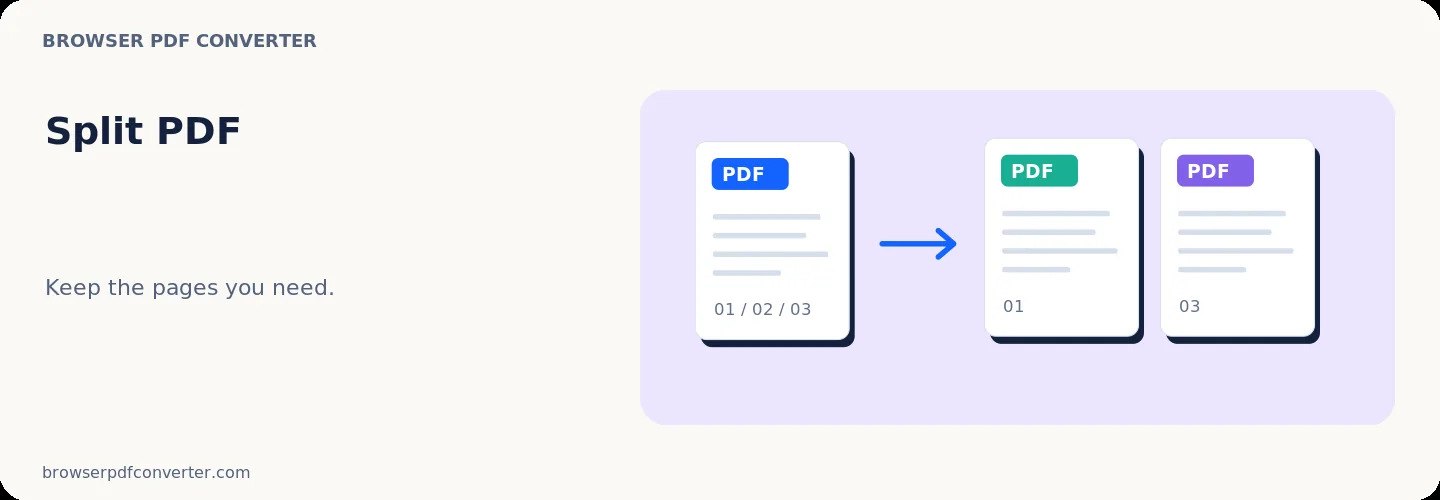
การแยก PDF สร้างเอกสารขนาดเล็กจากช่วงของหน้าที่คุณเลือก มี การ ออก แบบ เพื่อ แยก บท, แยก มัด ที่ สแกน แล้ว, หรือ แบ่ง เฉพาะ ส่วน ที่ เกี่ยว ข้อง กัน เท่า นั้น.

หมายเลขหน้าที่ในการเลือกจะอ้างอิงไปยังลําดับหน้า PDF ซึ่งสามารถแตกต่างจากตัวเลขที่พิมพ์ภายในรายงาน

เหมาะที่สุดสำหรับ

  • การ แยก บท หรือ ข้อ ต่อ
  • เริ่มการกรอกเอกสารขนาดใหญ่ไปยังหน้าที่ต้องการ
  • กําลังสร้างเอกสารหนึ่งเอกสารต่อส่วนสแกน

รายการตรวจสอบคุณภาพ

  • ใช้ภาพตัวอย่างของหน้าเว็บเพื่อยืนยันช่วง
  • Check april page tag position
  • เก็บแหล่ง PDF จนกว่าการแสดงผลจะถูกตรวจสอบ

การทำงานที่เกี่ยวข้อง

เครื่องมือ PDF ที่คล้ายกันซึ่งคุณอาจต้องใช้

ดูทั้งหมด

คำถาม

คำถามที่พบบ่อย

ผมขอเก็บหน้าที่ไม่ได้ใช้ไว้ได้มั้ย?

ใช้ตัวควบคุมระยะเพจ เพื่อเลือกช่วงที่รองรับ หรือใช้การคลายหน้าต่างหาก เมื่อคุณต้องการการเลือกเอง

การแยกคุณภาพ PDF จะลดลงหรือไม่?

หน้า ต่าง ๆ ที่ ถูก แบ่ง ออก เป็น หน้า ตาม ปกติ แล้ว มี อยู่ แล้ว และ ไม่ ได้ ตั้งใจ ทํา การ ลบ ภาพ ให้ ต่ํา ลง.

เครื่องมือ PDF นี้ว่างไหม?

ใช่ เครื่องมือทั้งหมดที่นี่ฟรี และใช้งานได้โดยตรงในเบราว์เซอร์ของคุณ โดยไม่มีการใช้บัญชีผู้ใช้

แฟ้มของผมกําลังอัปโหลดไปยังแม่ข่ายหรือไม่?

ไม่ แฟ้มจะถูกประมวลผลในเบราว์เซอร์ของคุณ ข้อมูลของคุณอยู่บนอุปกรณ์ของคุณ