ดึงหน้า

คู่มือขั้นตอนแบบภาพ

ดึงหน้า จัดการเอกสารของคุณอย่างไร

ภาพอ้างอิงพื้นที่ทำงาน ดึงหน้า

เกี่ยวกับเครื่องมือนี้

ประมวลผลชัดเจนและเป็นส่วนตัว

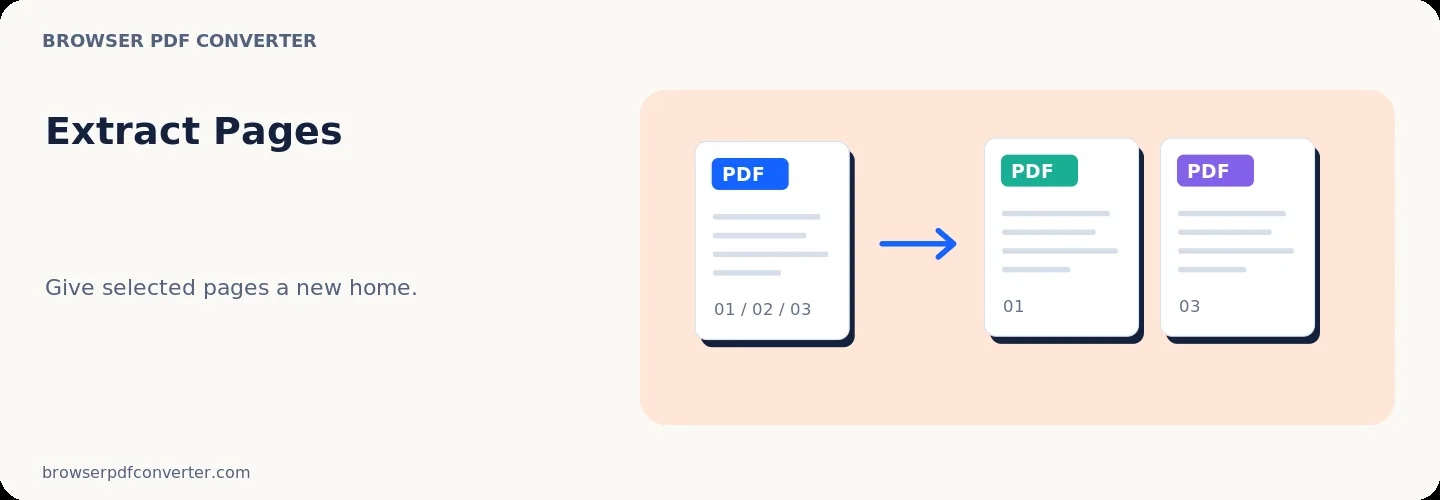
ดึงหน้าที่กำหนดเป็น PDF แยกต่างหาก พื้นที่ทำงานรวมตัวอย่าง การควบคุม และการดาวน์โหลดไว้ในที่เดียว

เป็นส่วนตัว 100%

ไฟล์จะอยู่บนอุปกรณ์และไม่ถูกอัปโหลดไปยังเซิร์ฟเวอร์ภายนอก

ประมวลผลรวดเร็ว

ดึงหน้า ทำงานบนอุปกรณ์ด้วย WebAssembly และ API เบราว์เซอร์สมัยใหม่

ไม่ต้องมีบัญชี

ใช้เครื่องมือได้โดยไม่ต้องสมัครสมาชิก ชำระค่าบริการ หรือรอคิว

คู่มือฉบับย่อ

3 ขั้นตอนง่ายๆ

1

เพิ่มไฟล์

เลือกหรือลากไฟล์ลงใน ดึงหน้า ตัวอย่างและการประมวลผลจะอยู่ในเบราว์เซอร์ของคุณ

2

ปรับการตั้งค่า

กำหนดหน้า ลำดับ คุณภาพ หรือรูปแบบก่อนประมวลผล

3

ประมวลผลและดาวน์โหลด

เรียกใช้คำสั่งและดาวน์โหลดผลลัพธ์ลงอุปกรณ์โดยตรง

คู่มือใช้งานจริง

ควรใช้ ดึงหน้า เมื่อใดและอย่างไร

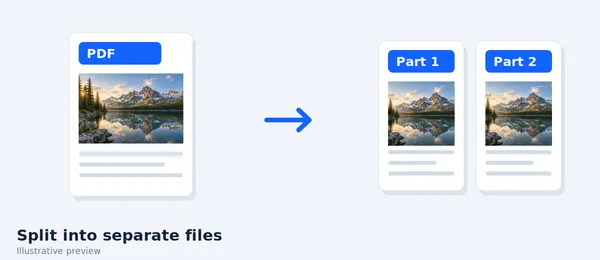
คลายหน้าที่เลือกออกจากเอกสารที่มีอยู่ และบันทึกเป็น PDF ตัวใหม่ที่โฟกัส นี่ นับ ว่า เหมาะ ที่ สุด เมื่อ คุณ จําเป็น ต้อง ส่ง ใบ ประกาศนียบัตร, ตาราง, หรือ บท เดี่ยว จาก มัด ขนาด ใหญ่.

หน้าที่แยกออกมายังคงคุณภาพของเวกเตอร์เดิม, การพิมพ์, และองค์ประกอบที่ฝังอยู่โดยไม่มีการบีบอัดเอกสารทั้งหมด

เหมาะที่สุดสำหรับ

  • คลายใบเสร็จหรือหน้าบัญชีธนาคาร
  • แบ่งปันเฉพาะบทที่เกี่ยวข้องของคู่มือ
  • กําลังดึงหน้าลายเซ็นที่มีลายเซ็นออกสําหรับการส่งข้อมูล

รายการตรวจสอบคุณภาพ

  • ตรวจสอบที่แตกหน้าที่มีทุกบริบทที่จําเป็น
  • เลือกหมายเลขหน้าในแฟ้มส่งออกใหม่
  • กําลังเรียกดูขนาดแฟ้มหากทําการคลายหน้าของอิมเมจ

การทำงานที่เกี่ยวข้อง

เครื่องมือ PDF ที่คล้ายกันซึ่งคุณอาจต้องใช้

ดูทั้งหมด

คำถาม

คำถามที่พบบ่อย

แฟ้มต้นฉบับจะถูกแก้ไขเมื่อทําการคลายหน้าหรือไม่?

ไม่ การคลายแฟ้มสร้างแฟ้ม PDF ตัวใหม่ และปล่อยเอกสารต้นฉบับของคุณไม่ให้ถูกแตะต้อง

ทําได้ ฉันสกัดหลายหน้า เป็นไฟล์ใหม่เดียว?

ใช่ หน้าทั้งหมดที่เลือกไว้จะถูกส่งออกพร้อมกันเป็นเอกสารเดียว

เครื่องมือ PDF นี้ว่างไหม?

ใช่ เครื่องมือทั้งหมดที่นี่ฟรี และใช้งานได้โดยตรงในเบราว์เซอร์ของคุณ โดยไม่มีการใช้บัญชีผู้ใช้

แฟ้มของผมกําลังอัปโหลดไปยังแม่ข่ายหรือไม่?

ไม่ แฟ้มจะถูกประมวลผลในเบราว์เซอร์ของคุณ ข้อมูลของคุณอยู่บนอุปกรณ์ของคุณ