ลงนาม PDF

คู่มือขั้นตอนแบบภาพ

ลงนาม PDF จัดการเอกสารของคุณอย่างไร

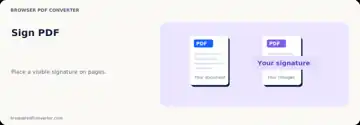
ภาพอ้างอิงพื้นที่ทำงาน ลงนาม PDF

เกี่ยวกับเครื่องมือนี้

ประมวลผลชัดเจนและเป็นส่วนตัว

ใส่ข้อความลายเซ็นบนหน้า PDF พื้นที่ทำงานรวมตัวอย่าง การควบคุม และการดาวน์โหลดไว้ในที่เดียว

เป็นส่วนตัว 100%

ไฟล์จะอยู่บนอุปกรณ์และไม่ถูกอัปโหลดไปยังเซิร์ฟเวอร์ภายนอก

ประมวลผลรวดเร็ว

ลงนาม PDF ทำงานบนอุปกรณ์ด้วย WebAssembly และ API เบราว์เซอร์สมัยใหม่

ไม่ต้องมีบัญชี

ใช้เครื่องมือได้โดยไม่ต้องสมัครสมาชิก ชำระค่าบริการ หรือรอคิว

คู่มือฉบับย่อ

3 ขั้นตอนง่ายๆ

1

เพิ่มไฟล์

เลือกหรือลากไฟล์ลงใน ลงนาม PDF ตัวอย่างและการประมวลผลจะอยู่ในเบราว์เซอร์ของคุณ

2

ปรับการตั้งค่า

กำหนดหน้า ลำดับ คุณภาพ หรือรูปแบบก่อนประมวลผล

3

ประมวลผลและดาวน์โหลด

เรียกใช้คำสั่งและดาวน์โหลดผลลัพธ์ลงอุปกรณ์โดยตรง

คู่มือใช้งานจริง

ควรใช้ ลงนาม PDF เมื่อใดและอย่างไร

ลายเซ็น PDF จะแสดงลายเซ็นแบบวาดหรือพิมพ์ บนหน้าเอกสาร มันมีประโยชน์เมื่อผู้รับ รับลายเซ็นภาพบนแบบฟอร์ม

ลายเซ็นที่มองเห็นได้ ไม่เหมือนกับลายเซ็นดิจิตัลที่อยู่บนใบรับรอง ซึ่งพิสูจน์ลายเซ็นของผู้เซ็น และตรวจสอบการเปลี่ยนแปลงในภายหลัง

เหมาะที่สุดสำหรับ

  • เซ็นเอกสารยินยอม
  • เพิ่มเครื่องหมายนําหน้าหรือเครื่องหมายอนุมัติ
  • การคอมไพล์เอกสารภายในแบบไม่เป็นทางการ

รายการตรวจสอบคุณภาพ

  • ยืนยันการยอมรับลายเซ็นภาพแบบอิเล็กทรอนิกส์
  • วางมันไว้โดยไม่ซ่อนข้อความใกล้ๆ
  • ทบทวนเอกสารที่สมบูรณ์ก่อนที่จะส่ง
การทำงานที่เกี่ยวข้อง

เครื่องมือ PDF ที่คล้ายกันซึ่งคุณอาจต้องใช้

ดูทั้งหมด

คำถาม

คำถามที่พบบ่อย

นี่เป็นลายเซ็นดิจิตัลหรือเปล่า

ไม่ แสดงเฉพาะหมายเลขของลายเซ็น

ลายเซ็นอิมเมจใช้ได้ตามกฎหมายหรือไม่?

การ ยอม รับ ขึ้น อยู่ กับ เอกสาร, ผู้ รับ, และ กฎหมาย ที่ ใช้ ได้. ยืนยันความต้องการ ก่อนที่จะเซ็นข้อตกลงที่สําคัญ

เครื่องมือ PDF นี้ว่างไหม?

ใช่ เครื่องมือทั้งหมดที่นี่ฟรี และใช้งานได้โดยตรงในเบราว์เซอร์ของคุณ โดยไม่มีการใช้บัญชีผู้ใช้

แฟ้มของผมกําลังอัปโหลดไปยังแม่ข่ายหรือไม่?

ไม่ แฟ้มจะถูกประมวลผลในเบราว์เซอร์ของคุณ ข้อมูลของคุณอยู่บนอุปกรณ์ของคุณ