สแกนเป็น PDF

คู่มือขั้นตอนแบบภาพ

สแกนเป็น PDF จัดการเอกสารของคุณอย่างไร

ภาพอ้างอิงพื้นที่ทำงาน สแกนเป็น PDF

เกี่ยวกับเครื่องมือนี้

ประมวลผลชัดเจนและเป็นส่วนตัว

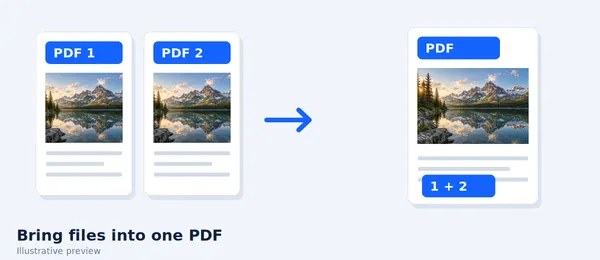
เปลี่ยนภาพถ่ายหรือภาพสแกนเป็นเอกสาร PDF เดียว พื้นที่ทำงานรวมตัวอย่าง การควบคุม และการดาวน์โหลดไว้ในที่เดียว

เป็นส่วนตัว 100%

ไฟล์จะอยู่บนอุปกรณ์และไม่ถูกอัปโหลดไปยังเซิร์ฟเวอร์ภายนอก

ประมวลผลรวดเร็ว

สแกนเป็น PDF ทำงานบนอุปกรณ์ด้วย WebAssembly และ API เบราว์เซอร์สมัยใหม่

ไม่ต้องมีบัญชี

ใช้เครื่องมือได้โดยไม่ต้องสมัครสมาชิก ชำระค่าบริการ หรือรอคิว

คู่มือฉบับย่อ

3 ขั้นตอนง่ายๆ

1

เพิ่มไฟล์

เลือกหรือลากไฟล์ลงใน สแกนเป็น PDF ตัวอย่างและการประมวลผลจะอยู่ในเบราว์เซอร์ของคุณ

2

ปรับการตั้งค่า

กำหนดหน้า ลำดับ คุณภาพ หรือรูปแบบก่อนประมวลผล

3

ประมวลผลและดาวน์โหลด

เรียกใช้คำสั่งและดาวน์โหลดผลลัพธ์ลงอุปกรณ์โดยตรง

คู่มือใช้งานจริง

ควรใช้ สแกนเป็น PDF เมื่อใดและอย่างไร

สแกนไปยังกลุ่ม PDF สแกนภาพถ่าย, ใบเสร็จ, และกล้องที่จับภาพได้ ในเอกสาร PDF โครงสร้างและหลายหน้า บทความ นี้ ให้ วิธี ที่ ไว้ ใจ ได้ ใน การ เตรียม เอกสาร สําหรับ ประตู ทาง การ ซึ่ง ต้อง ส่ง PDF.

แต่ละหน้าถูกจัดวางเป็นหน้าเดี่ยว โดยมีขนาดเอกสารมาตรฐานสําหรับการดูและพิมพ์อย่างราบรื่น

เหมาะที่สุดสำหรับ

  • รวบรวมใบเสร็จสําหรับรายงานค่าใช้จ่าย
  • ส่งข้อมูลการแสดงตัวหรือเอกสารภาษี
  • กําลังสร้างเอกสารหลายหน้าที่สะอาดจากภาพถ่ายโทรศัพท์

รายการตรวจสอบคุณภาพ

  • ตัดขอบโต๊ะ และปรับแสงก่อนสร้าง PDF
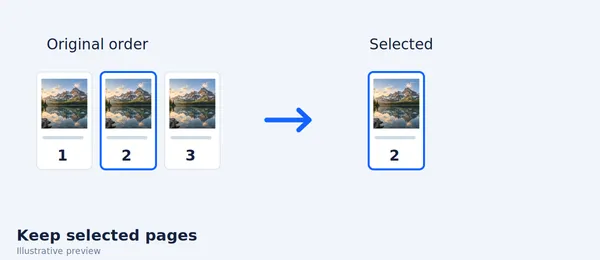
  • เรียงหน้าตามตรรกะก่อนทําการประมวลผล
  • Check date ของหน้าทั้งหมด

การทำงานที่เกี่ยวข้อง

เครื่องมือ PDF ที่คล้ายกันซึ่งคุณอาจต้องใช้

ดูทั้งหมด

คำถาม

คำถามที่พบบ่อย

ฉันขอตรวจใบเสร็จหลายใบ ใน PDF ได้ไหม

ใช่ เพิ่มรูปภาพทั้งหมดของคุณที่สแกนแล้วและจัดเรียงเป็นลําดับ ก่อนที่จะส่งออก PDF เดี่ยว

เครื่องมือนี้จะทําให้สามารถค้นหาข้อความได้หรือไม่?

สแกนไปยัง PDF สร้างหน้าอิมเมจ ใช้ OCR PDF หากคุณต้องการข้อความที่ค้นหาและเลือกได้

เครื่องมือ PDF นี้ว่างไหม?

ใช่ เครื่องมือทั้งหมดที่นี่ฟรี และใช้งานได้โดยตรงในเบราว์เซอร์ของคุณ โดยไม่มีการใช้บัญชีผู้ใช้

แฟ้มของผมกําลังอัปโหลดไปยังแม่ข่ายหรือไม่?

ไม่ แฟ้มจะถูกประมวลผลในเบราว์เซอร์ของคุณ ข้อมูลของคุณอยู่บนอุปกรณ์ของคุณ