移除中繼資料

視覺化操作指南

移除中繼資料 如何整理文件

移除中繼資料 工作區示意圖

關於此工具

清楚且私密的處理

清除 PDF 文件屬性以提升隱私。 工作區將預覽、控制項與下載集中呈現,避免混亂步驟。

100% 私密

檔案只會留在您的裝置上,絕不會上傳到外部伺服器。

快速執行

移除中繼資料 使用 WebAssembly 與現代瀏覽器 API 在您的裝置上執行。

無需帳號

不必註冊、訂閱或等待隱藏佇列即可使用。

快速指南

3 個簡單步驟

1

加入檔案

選取檔案或將其拖放到 移除中繼資料。預覽與處理都會留在瀏覽器中。

2

調整設定

處理前可自訂頁面、順序、品質或格式。

3

處理並下載

執行操作並將結果直接下載到您的裝置。

實用指南

何時以及如何使用 移除中繼資料

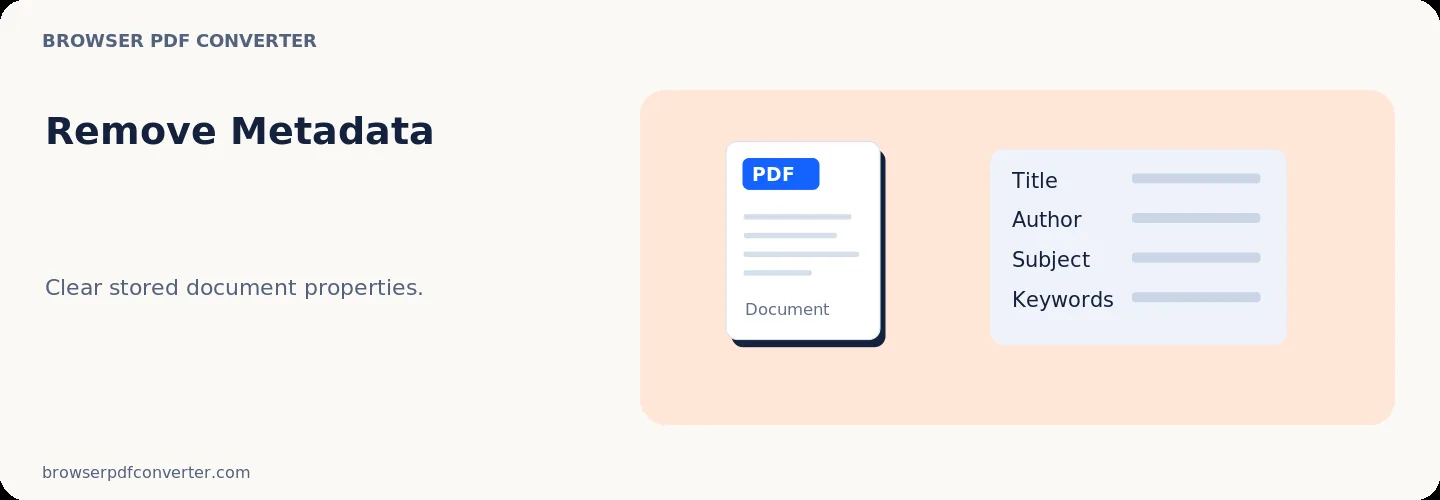
移除中繼資料清除隱藏的檔案屬性、 作者名稱、 公司標籤、 建立日期、 從您的 PDF 編輯軟體簽章 。 在提交匿名審查、合法出價或公開文件之前,

所有中繼擦除都發生在您的瀏覽器內, 以便完全保密 。

最適合用於

  • 雙盲學術評論的匿名文件
  • 在公開RFP提交前移除公司和作者標籤
  • 在網路上放出敏感檔案前先對檔案進行化學

品質檢查清單

  • 將移除中繼資料執行為共享前的最后一步
  • 檢查用 View 中繼資料的檔案以確認所有字段已清除
  • 如果需要紀錄, 請保留內存副本與原始中繼資料

相關操作

您可能需要的類似 PDF 工具

瀏覽全部

常見問題

常見問題解答

清除了哪些元数据字段 ?

作者、标题、主題、關鍵字、創作人、製作人、創作日期和修改 日期都被清除了

要移除中繼資料刪除窗体字段或註解嗎 ?

否。 可见的文字和窗体字段仍然完整; 只有背景文件屬性被擦除 。

這個 PDF 工具可以自由使用嗎 ?

是的 這裡的每個工具都是自由的, 直接在您的瀏覽器中工作, 不需要帳號 。

我的檔案上傳到伺服器了嗎?

沒有。 檔案會在您的瀏覽器中處理 。 你的數據留在裝置上