實用指南
何時以及如何使用 擷取頁面
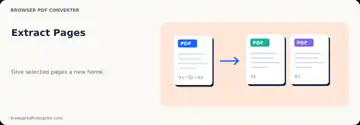
抽取頁面從已有的檔案中提取選取的頁面, 並儲存為新的焦點 PDF 。 這是理想的, 當你只需要從一個大捆包中傳送一個憑證, 表格, 或是單章 。
抽取的頁面維持其原始的向量質量、排版和嵌入式元素,而沒有完整的文件重壓 。
最適合用於
- 提取特定收款或銀行对账单頁面
- 只分享手册的相关章节
- 抽出簽署的頁面提交
品質檢查清單
- 檢查提取的頁面是否包含所有必要的上下文
- 檢查新輸出檔中的頁號
- 如果提取影像繁多的頁面, 檢查檔案大小
視覺化操作指南
關於此工具
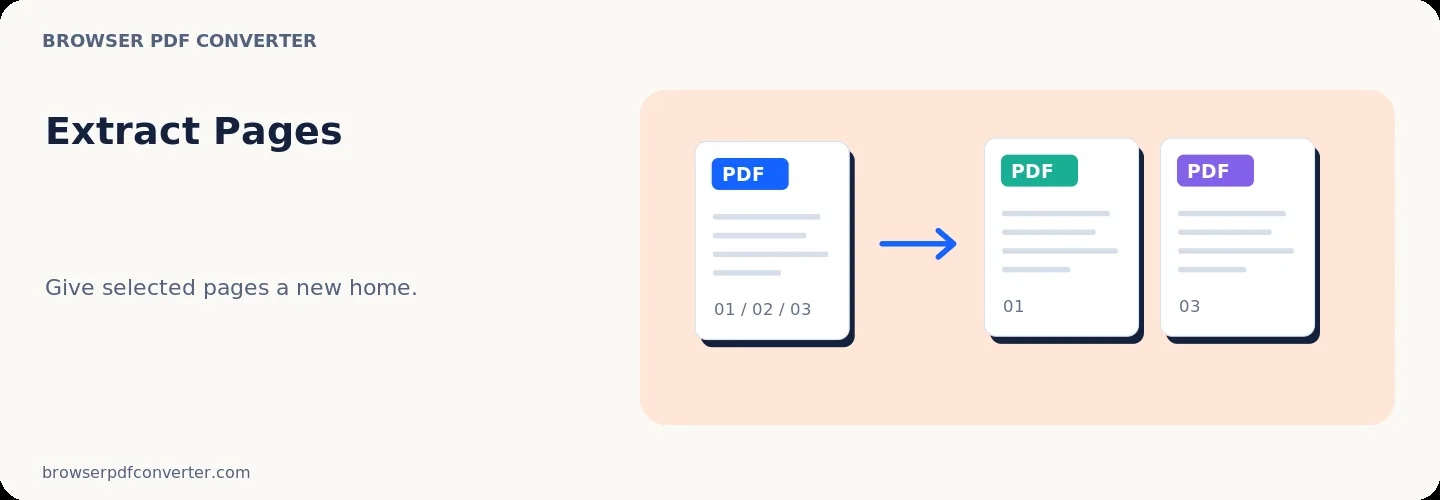
將指定頁面擷取成獨立 PDF。 工作區將預覽、控制項與下載集中呈現,避免混亂步驟。
檔案只會留在您的裝置上,絕不會上傳到外部伺服器。
擷取頁面 使用 WebAssembly 與現代瀏覽器 API 在您的裝置上執行。
不必註冊、訂閱或等待隱藏佇列即可使用。
快速指南
選取檔案或將其拖放到 擷取頁面。預覽與處理都會留在瀏覽器中。
處理前可自訂頁面、順序、品質或格式。
執行操作並將結果直接下載到您的裝置。
實用指南
抽取頁面從已有的檔案中提取選取的頁面, 並儲存為新的焦點 PDF 。 這是理想的, 當你只需要從一個大捆包中傳送一個憑證, 表格, 或是單章 。
抽取的頁面維持其原始的向量質量、排版和嵌入式元素,而沒有完整的文件重壓 。
相關操作
常見問題
不, 提取器會產生新的 PDF 檔案, 並讓您的來源檔案完全不動 。
是的 所有選取的頁面都一起匯出到一個有組織的文件中 。
是的 這裡的每個工具都是自由的, 直接在您的瀏覽器中工作, 不需要帳號 。
沒有。 檔案會在您的瀏覽器中處理 。 你的數據留在裝置上