實用指南
何時以及如何使用 JPG 轉 PDF
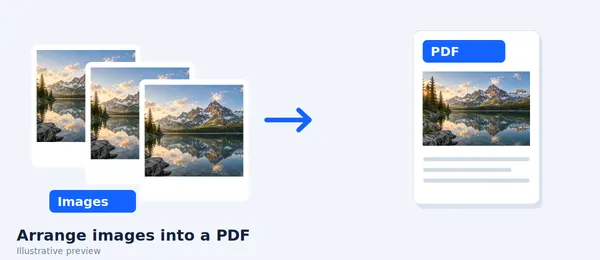
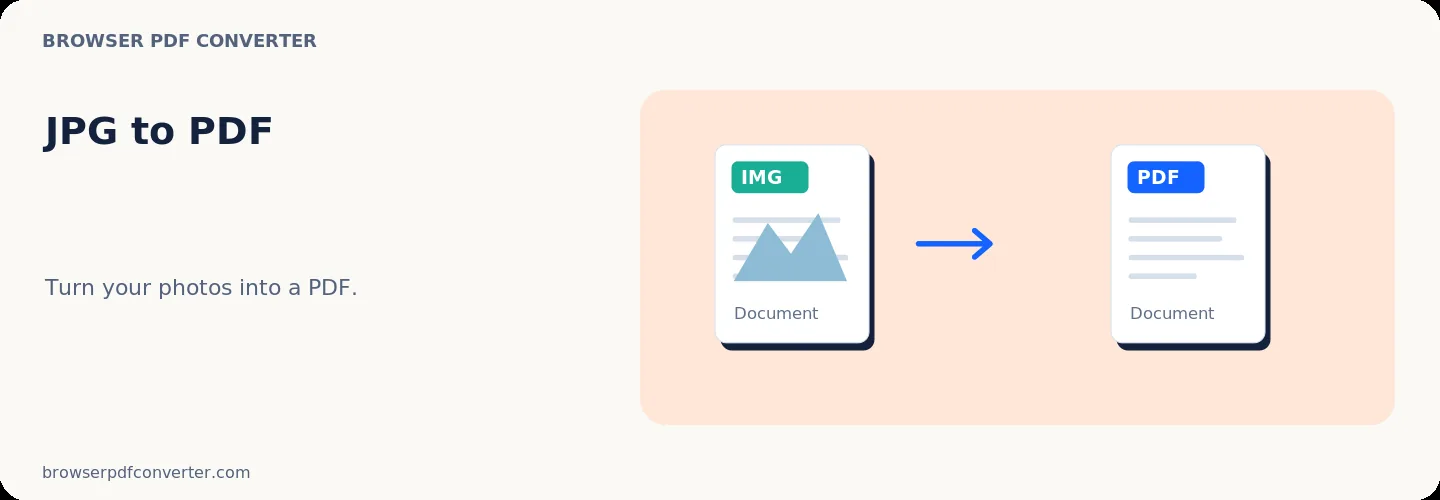
JPG 到 PDF 包一个或多个 JPEG 影像為文件頁面 。 或拍攝收據到需要PDF的系統。
JPEG 已經失傳了, 所以重复編輯和重存可以軟化小文字 。 從最高质量的原作開始 。
最適合用於
- 提交照片表
- 合并收件照片
- 將匯出幻灯片轉換成單一文件
品質檢查清單
- 先裁剪和旋轉相片
- 按讀取顺序排列頁面
- 檢查簽章與匯出後的小列印
視覺化操作指南
關於此工具
在裝置上將一張或多張 JPG 轉成 PDF。 工作區將預覽、控制項與下載集中呈現,避免混亂步驟。
檔案只會留在您的裝置上,絕不會上傳到外部伺服器。
JPG 轉 PDF 使用 WebAssembly 與現代瀏覽器 API 在您的裝置上執行。
不必註冊、訂閱或等待隱藏佇列即可使用。
快速指南
選取檔案或將其拖放到 JPG 轉 PDF。預覽與處理都會留在瀏覽器中。
處理前可自訂頁面、順序、品質或格式。
執行操作並將結果直接下載到您的裝置。
實用指南
JPG 到 PDF 包一个或多个 JPEG 影像為文件頁面 。 或拍攝收據到需要PDF的系統。
JPEG 已經失傳了, 所以重复編輯和重存可以軟化小文字 。 從最高质量的原作開始 。
相關操作
常見問題
是的 將影像加在一起, 按其出現的順序排列 。
不 PDF 包裝已存在的影像; 它不能重製 JPG 缺少的細節 。
是的 這裡的每個工具都是自由的, 直接在您的瀏覽器中工作, 不需要帳號 。
沒有。 檔案會在您的瀏覽器中處理 。 你的數據留在裝置上