PDF 轉 Markdown

視覺化操作指南

PDF 轉 Markdown 如何整理文件

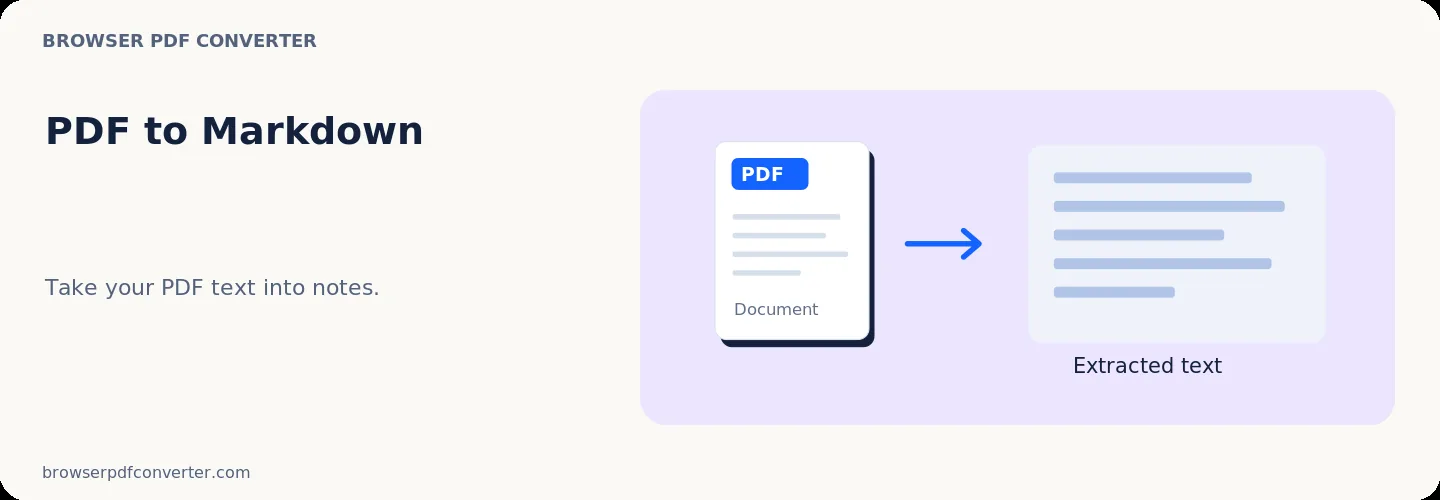
PDF 轉 Markdown 工作區示意圖

關於此工具

清楚且私密的處理

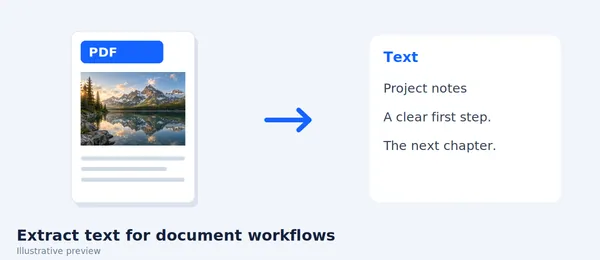
將 PDF 文字擷取為 Markdown 段落。 工作區將預覽、控制項與下載集中呈現,避免混亂步驟。

100% 私密

檔案只會留在您的裝置上,絕不會上傳到外部伺服器。

快速執行

PDF 轉 Markdown 使用 WebAssembly 與現代瀏覽器 API 在您的裝置上執行。

無需帳號

不必註冊、訂閱或等待隱藏佇列即可使用。

快速指南

3 個簡單步驟

1

加入檔案

選取檔案或將其拖放到 PDF 轉 Markdown。預覽與處理都會留在瀏覽器中。

2

調整設定

處理前可自訂頁面、順序、品質或格式。

3

處理並下載

執行操作並將結果直接下載到您的裝置。

實用指南

何時以及如何使用 PDF 轉 Markdown

PDF 到 Markdown 將 PDF 文件頁面轉換成乾淨的, 可移植的 Markdown 語法 。 它會測試標題、 彈頭點、 編號清單、 區塊單位、 以及段落折斷,

轉換完全在您的瀏覽器中執行, 沒有外部 API 要求 。

最適合用於

  • 將 PDF 文件移到 GitHub 或 wikis
  • 準備 LLM 和 AI 訓練的清潔文字
  • 轉換固定站台產生器的白紙和文章

品質檢查清單

  • H1、H2、H3)
  • 檢查彈頭列表格式化與編碼區塊縮排
  • 如果來源 PDF 包含表格, 檢查表格渲染

相關操作

您可能需要的類似 PDF 工具

瀏覽全部

常見問題

常見問題解答

標題和清單是否轉換成Markdown語法 ?

是的 文件標題、 项目名清單及段落都轉換成標準的Markdown語法 。

嵌入影像會怎樣?

PDF 到 Markdown 專注於提取清潔的文字與結構; 影像會被單獨引用或提取 。

這個 PDF 工具可以自由使用嗎 ?

是的 這裡的每個工具都是自由的, 直接在您的瀏覽器中工作, 不需要帳號 。

我的檔案上傳到伺服器了嗎?

沒有。 檔案會在您的瀏覽器中處理 。 你的數據留在裝置上