分割PDF

ビジュアルワークフローガイド

分割PDFがドキュメントを整理する方法

分割PDFワークスペース参照

このツールについて

明確な、私的処理

このページの範囲でPDFを分割し、新しいファイルをダウンロードします。 ワークスペースは、ステップを混乱させずにプレビュー、コントロール、ダウンロードを一緒に保持します。

100% プライベート

ファイルがデバイスにとどまり、外部サーバーにアップロードされることはありません。

迅速な実行

分割PDFは、WebAssemblyおよびモダンなブラウザAPIを使用して、デバイス上で実行します。

必須アカウントなし

登録、サブスクリプション、または非表示のキューなしでツールを使用します。

クイックガイド

3つの簡単なステップ

1

ファイルを追加する

分割PDFにファイルを選択またはドロップします。 ブラウザでのプレビューと処理

2

設定を調整する

処理の前にページ、順序、質、またはフォーマットをカスタマイズして下さい。

3

プロセスとダウンロード

アクションを実行し、結果をデバイスに直接ダウンロードします。

実用的なガイド

分割PDFの使い方

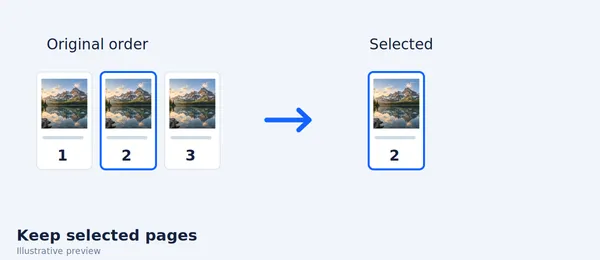
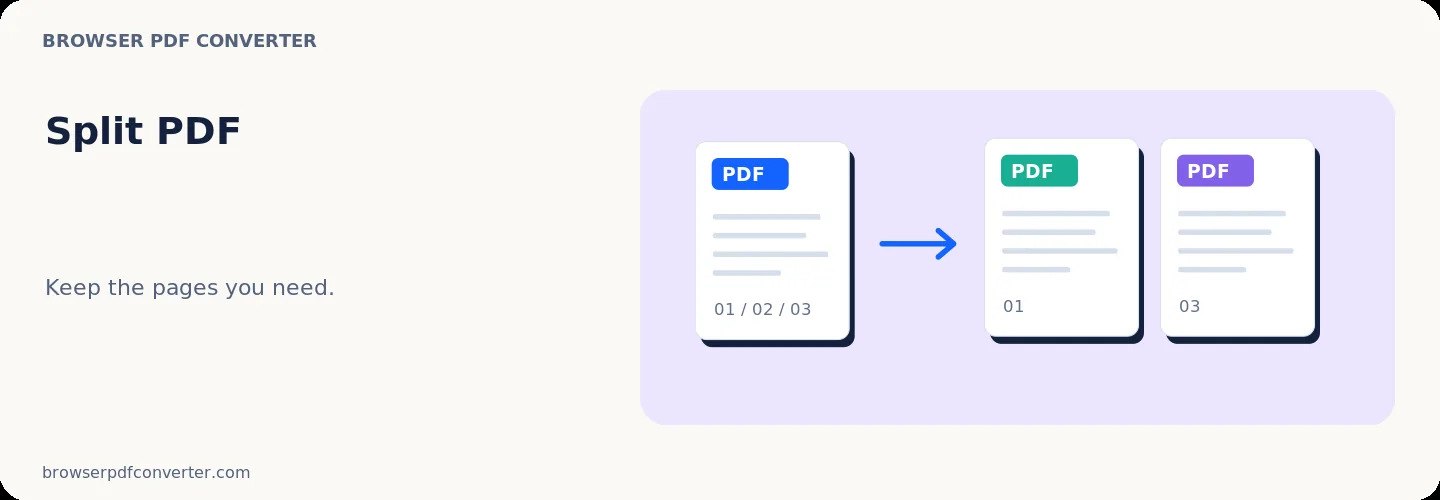
スプリットPDFは、選択したページ範囲から小さなドキュメントを作成します。 チャプターを抽出したり、スキャンしたバンドルを分離したり、関連するセクションだけを共有したりするように設計されています。

セレクター内のページ番号は、レポート内の数字と異なるPDFページシーケンスを参照します。

最高の使用のために

  • 章または付録を分離する
  • 要求されたページへの大きなフィリングを減らす
  • スキャンされたセクションごとの 1 つの文書の作成

品質チェックリスト

  • ページサムネイルを使用して範囲を確認します
  • 印刷されたページラベルをPDFページ位置から確認
  • すべての出力が確認されるまでソースPDFを保ちます

関連アクション

あなたが必要とするかもしれない同様のPDFツール

全てを閲覧

よくある質問

よくある質問

非連続ページを保持できますか?

ページ範囲制御を使用して、サポートされている範囲を選択するか、カスタム選択が必要な場合は、[抽出]ページを使用します。

PDF品質を分割しますか?

ページの分割は通常、既存のページをコピーし、意図的にイメージの解像度を低下させません。

このPDFツールは無料で使用できますか?

はい。 すべてのツールは無料で、アカウントは必要ありません。

ファイルがサーバーにアップロードされますか?

いいえ。ファイルはブラウザでローカルに処理されます。 お客様のデータはお客様のデバイスにとどまります。