ページを削除

ビジュアルワークフローガイド

ページを削除がドキュメントを整理する方法

ページを削除ワークスペース参照

このツールについて

明確な、私的処理

PDFから選択したページを削除し、クリーンなバージョンを保存します。 ワークスペースは、ステップを混乱させずにプレビュー、コントロール、ダウンロードを一緒に保持します。

100% プライベート

ファイルがデバイスにとどまり、外部サーバーにアップロードされることはありません。

迅速な実行

ページを削除は、WebAssemblyおよびモダンなブラウザAPIを使用して、デバイス上で実行します。

必須アカウントなし

登録、サブスクリプション、または非表示のキューなしでツールを使用します。

クイックガイド

3つの簡単なステップ

1

ファイルを追加する

ページを削除にファイルを選択またはドロップします。 ブラウザでのプレビューと処理

2

設定を調整する

処理の前にページ、順序、質、またはフォーマットをカスタマイズして下さい。

3

プロセスとダウンロード

アクションを実行し、結果をデバイスに直接ダウンロードします。

実用的なガイド

ページを削除の使い方

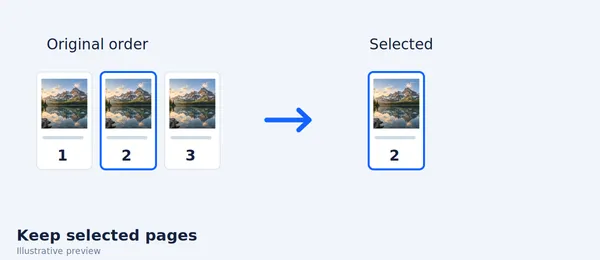
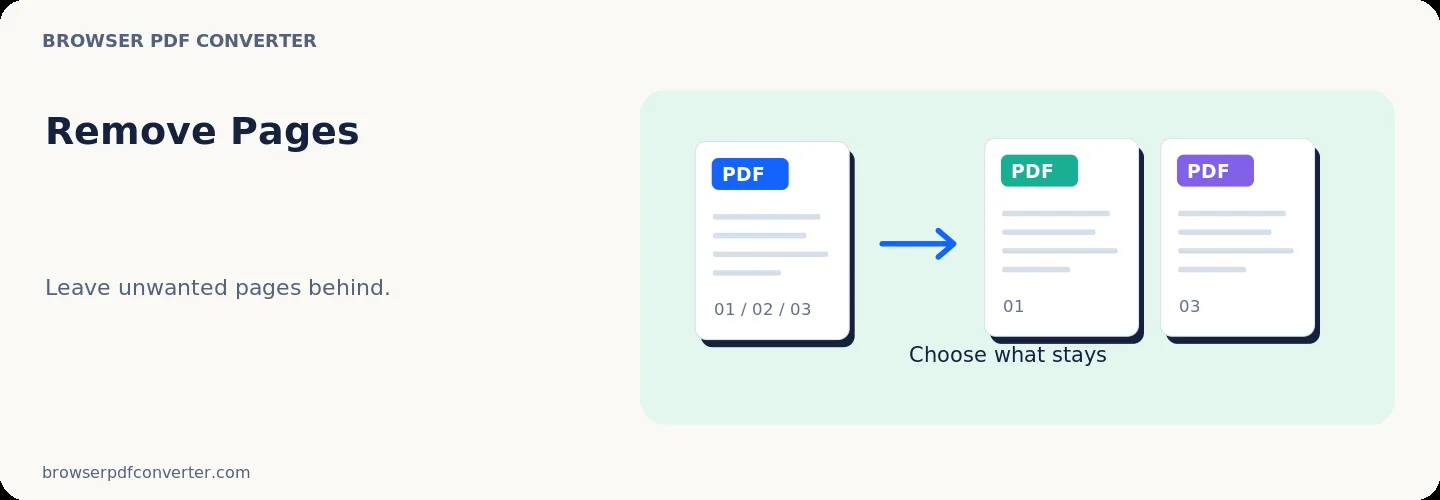
ページを削除 選択したページをPDFから削除し、影響のないコンテンツを再エンコーディングすることなく削除します。 個別のページサムネイルまたはタイプページ番号を選択して、不要なカバー、空白の区切り、または機密の付録を除去します。

残りのページは元の解像度、ベクトルアセット、およびフォーマットを保持しているため、ドキュメントはすぐに配布の準備が整います。

最高の使用のために

  • obsolete カバーの文字やページの削除
  • パブリックフィリング前の機密ページの削除
  • ブランクまたは破損したディバイダーシートをトリムする

品質チェックリスト

  • サムネイルビューで正確なページ番号を確認する
  • 必要なページが除外された場合にソースファイルを保存してください
  • エクスポート後の総ページ数をチェック

関連アクション

あなたが必要とするかもしれない同様のPDFツール

全てを閲覧

よくある質問

よくある質問

ページを削除しても、残りのページの品質が低下しますか?

いいえ。 ドキュメントに保存されたページは、元の解像度、テキストレイアウト、および画像の品質を維持します。

できます 複数の非連続ページを一度に削除しますか?

はい。 更新されたPDFを生成する前に削除したいページサムネイルを選択します。

このPDFツールは無料で使用できますか?

はい。 すべてのツールは無料で、アカウントは必要ありません。

ファイルがサーバーにアップロードされますか?

いいえ。ファイルはブラウザでローカルに処理されます。 お客様のデータはお客様のデバイスにとどまります。