Moins de paperasse.
Plus fait.
Fusionner, diviser, compresser et organiser les PDF en quelques étapes claires. Les fichiers restent privés sur votre appareil sans téléchargement de serveur.
Déposer un document ou une image ici, ou choisir un fichier
Supporte PDF, JPG, PNG, WebP, Word, Excel, PowerPoint et plus
Raccourcis populaires :
Explorer tous les outils PDF
Trouvez le flux exact de conversion, d'édition, de sécurité ou de page dont vous avez besoin
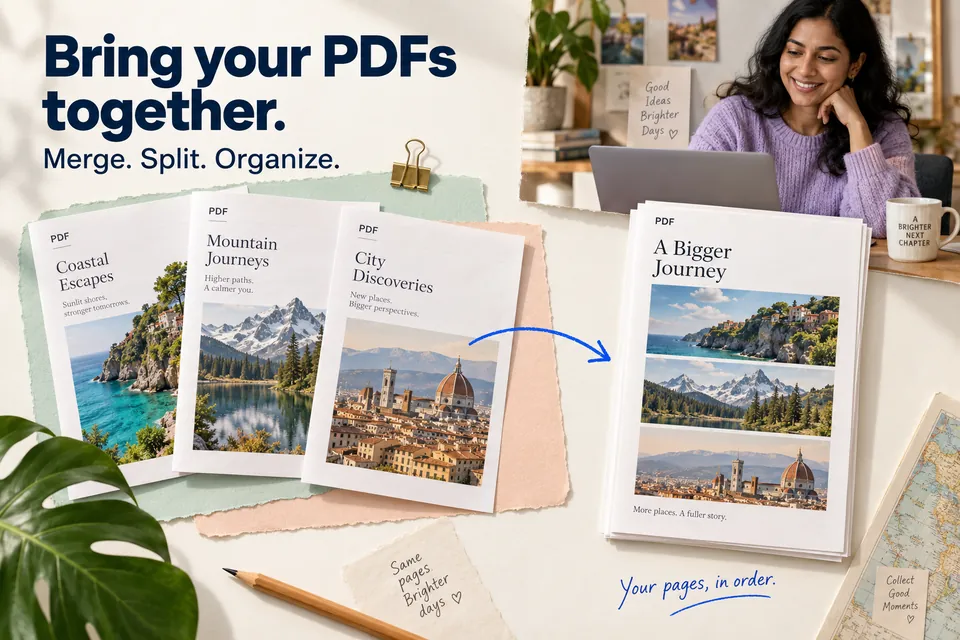
Fusionner PDF
Combinez plusieurs fichiers PDF en un seul document dans l'ordre exact que vous choisissez.
Séparer le PDF
Split un PDF par gamme de pages et télécharger de nouveaux fichiers.
Supprimer les pages
Supprimer les pages sélectionnées d'un PDF et enregistrer une version nettoyée.
Extraire des pages
Extraire des pages spécifiques d'un PDF dans un nouveau PDF autonome.
Organiser le PDF
Réorganiser les pages PDF en utilisant une séquence de page personnalisée.
Pages inversées
Inversez l'ordre de page d'un PDF dans votre navigateur.
Scanner vers le PDF
Transformez des images ou des photos numérisées en un seul document PDF.
Supprimer les pages vierges
Détecter et supprimer des pages presque vides d'un PDF.
Compresser PDF
Optimisez la structure PDF pour réduire la taille du fichier si possible.
Réparation PDF
Récupérer et reconstruire les fichiers PDF en sauvegardant la structure du document en toute sécurité.
OCR PDF
Extraire le texte lisible des pages PDF texte dans un texte simple.
Image au format PDF
Convertissez les fichiers d'images mixtes en un seul PDF directement dans votre navigateur.
JPG vers PDF
Convertissez une ou plusieurs images dans un fichier PDF entièrement côté client.
PNG au format PDF
Convertir les captures d'écran et les graphiques PNG en fichiers PDF entièrement dans votre navigateur.
WebP vers PDF
Transformez les images WebP en fichiers PDF avec un traitement privé dans le navigateur.
Word to PDF
Convertir les documents Word en PDF directement dans votre navigateur.
RTF vers PDF
Convertir des fichiers texte riches en PDF localement dans votre navigateur.
PowerPoint au format PDF
Convertir les fichiers PPT, PPTX et ODP en PDF directement dans votre navigateur.
Excel vers le PDF
Convertir les feuilles de calcul en PDF directement dans votre navigateur.
HTML vers le PDF
Convertir le contenu HTML en un document PDF lisible.
TXT au format PDF
Transformez les fichiers texte et balisage en PDF paginés dans votre navigateur.
Marquage vers le PDF
Convertir les notes et la documentation en PDF propres.
JSON au format PDF
Convertir JSON structuré en pages PDF lisibles.
PDF pour JPG
Rendre les pages PDF en images JPG directement dans votre navigateur.
PDF à PNG
Rendre les pages PDF en images PNG directement dans votre navigateur.
PDF vers WebP
Exportez des pages PDF comme des images WebP légères dans votre navigateur.
PDF à texte intégral
Exporter le texte PDF extrait dans la sortie en texte simple compatible DOC.
PDF vers PowerPoint
Construisez une présentation PPTX à partir du texte de la page extraite pour plus ample édition.
PDF pour Excel
Exporter le texte PDF extrait en sortie CSV pour les flux de travail des feuilles de calcul.
PDF pour JSON
Extraire le texte PDF et l'information de la page dans JSON.
PDF à PDF/A
Normaliser et reconstruire les fichiers PDF pour améliorer la compatibilité à long terme.
PDF pour le marquage
Extraire le texte PDF dans les sections de balisage pour les documents et les notes.
Rotation PDF
Faites tourner toutes les pages en PDF de 90, 180 ou 270 degrés.
Ajouter des numéros de page
Insérez les numéros de page dans votre PDF avec position personnalisée et index de démarrage.
Ajouter le filigrane
Superposez du texte filigrane sur chaque page avec des contrôles de placement explicites.
En-tête & Pied de page
Ajouter du texte en haut et en bas avec des numéros de page optionnels.
Crop PDF
Marges de page de culture à partir d'un PDF en utilisant des valeurs de bord personnalisées.
Modifier le PDF
Ajoutez des notes ou des timbres visibles aux pages PDF de votre navigateur.
Affichage des métadonnées
Inspecter le titre du document, l'auteur, le sujet et les détails de la page.
Modifier les métadonnées
Mettre à jour localement le titre PDF, l'auteur, le sujet et les mots clés.
Déverrouiller le PDF
Ouvrir et reconstruire les PDF restreints pour une visualisation sans restriction.
Protéger PDF
Chiffrer un PDF avec un mot de passe AES-256 ou ajouter des marqueurs de propriété visibles.
Supprimer les métadonnées
Effacer les propriétés de document PDF stockées pour une meilleure confidentialité.
Signer PDF
Appliquer le texte de signature sur chaque page de votre PDF.
Redact PDF
Appliquer des superpositions de redaction pour cacher le contenu sensible.
Comparer PDF
Générer un rapport de comparaison rapide entre deux fichiers PDF.
Traduction PDF
Extraire du texte PDF et le préparer pour les flux de travail de traduction.
Commencez par une tâche
Choisir un objectif de document réel et sauter directement dans le flux de travail

Fusionner les fichiers dans l'ordre exact
Combiner les propositions, les contrats et les pièces jointes en un PDF commun.

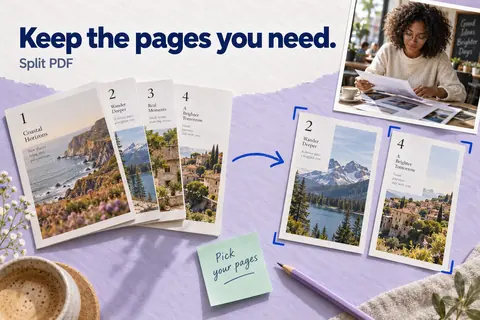
Gardez seulement ce qui compte
Extraire les sections essentielles ou diviser les grands PDF en chapitres séparés en 1 clic.


Transformer les photos en documents
Convertissez les prises de vues, les reçus et les scans en PDF propre et consultable.

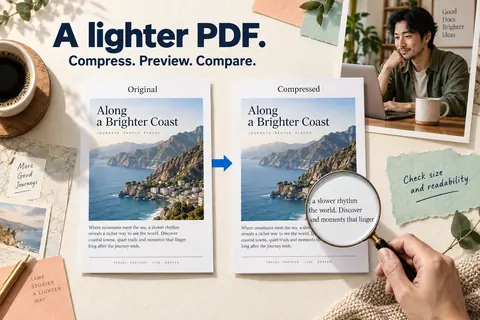
Faire de l'espace pour télécharger des portails
Réduire la taille du fichier PDF pour la livraison rapide des courriels tout en gardant le rasoir texte-sharp.
Automatiser le PDF multi-étapes Flux de travail
Exécutez des pipelines de documents automatisés comme Compress → Watermark → Mot de passe Protégez en un seul clic — 100% localement dans votre navigateur.
SEO Guides
Lire les articles pratiques de flux de travail PDF
Compression, conversion et flux de travail des documents prêts à être téléchargés.
Lettre d'information
Obtenez des conseils hebdomadaires d'optimisation PDF
Mises à jour gratuites pour la conversion, la compression et le partage sécurisé des flux de travail.
Traiter les PDF avec confiance
Vivez une façon plus rapide et plus sûre de gérer vos documents – tout à fait dans votre navigateur.
Traitement local privé
Vos fichiers sont traités sur votre appareil, pas sur nos serveurs.
Pas de goulets d'étranglement pour le téléchargement
Arrête d'attendre. Les fichiers traitent instantanément dans votre navigateur.
Aucun enregistrement requis
Utilisez toutes les fonctionnalités sans vous inscrire ou créer un compte.
Flux de travail PDF rapides
Combiner, compresser et convertir en secondes, pas en minutes.
Utilisé et recommandé Par
Pourquoi choisir navigateur convertisseur PDF?
Conçu pour les flux de travail PDF axés sur la vie privée avec traitement dans le navigateur et UX moderne.
Traitement de la vie privée
Aucun téléchargement de fichier sur les serveurs de traitement pour les opérations de base.
Performance locale rapide
Résultats rapides avec exécution locale et contrôles réactifs.
Pas de verrouillage
Outils puissants : fusion, division, compression, conversion, édition, sécurisation et OCR.
Travaille partout
Interface claire conçue pour les utilisateurs occasionnels et professionnels.
Navigateur convertisseur PDF vs Autres outils
Comparez les capacités clés pour les flux de travail PDF modernes.
| Fonctionnalité | BrowserPDFConverter | Autres outils PDF |
|---|---|---|
| Modèle de confidentialité | Traitement local des navigateurs | Souvent le serveur charge d'abord |
| Conditions d'inscription | Numéro | Souvent nécessaire |
| Outils PDF de base | Généralités | Variables par plan |
| Support de sortie ZIP | Oui | Limité ou payé |
| Contrôles de positionnement | Options X/Y explicites | Souvent presets seulement |
| Vitesse | Exécution locale rapide | Dépend de la vitesse de téléchargement |
| Coût | Flux de travail de base libre | Limites à niveaux communes |
| UX mobile | Optimisé | Variantes |
Utilisez les outils PDF en 3 étapes faciles
Télécharger, configurer, traiter et télécharger.
Télécharger votre fichier
Faites glisser et déposez des fichiers ou naviguez depuis votre appareil.
Choisir des options
Définir les plages de pages, le placement, le format de sortie ou le niveau de compression.
Télécharger la sortie
Obtenez les fichiers traités instantanément, y compris la sortie ZIP pour les résultats multi-fichier.
Qui utilise le convertisseur PDF du navigateur?
Confié par les équipes, les étudiants, les administrateurs et les utilisateurs soucieux de la vie privée.
Équipes et opérations
Préparer des rapports, combiner des PDF et rationaliser les flux de travail des documents.
Étudiants et éducateurs
Diviser les chapitres, organiser les notes et ajouter les numéros de page rapidement.
Legal & Finance
Redact données, protéger les fichiers, et maintenir contrôlé partage de documents.
Ressources humaines et administration
Normaliser les formulaires, convertir les documents de bureau et gérer les fichiers signés.
Analystes
Convertir les tableaux et les rapports entre PDF et les formats modifiables.
Vie privée Utilisateur
Exécutez des opérations de documents sensibles entièrement dans le navigateur.
Foire aux questions
Tout ce que vous devez savoir sur la conversion et l'édition de PDF.
Quels sont les outils PDF disponibles?
Puis-je diviser un PDF et télécharger toutes les sorties en ZIP?
Puis-je choisir la position exacte pour le filigrane et les numéros de page?
L'OCR est-il géré dans le navigateur?
Les fichiers quittent-ils mon appareil ?
L'enregistrement est-il nécessaire?
Je peux utiliser ça sur mobile ?
Ajoutez-vous du filigrane aux sorties?
Quels types d'entrée sont pris en charge?
Est-ce que cela fonctionne pour les grands documents?
Compléter le PDF en ligne gratuit Outils
Navigateur convertisseur PDF fournit une boîte à outils PDF complète pour fusionner, diviser, compression, conversion, OCR, édition, sécurité, et la préparation de documents avec l'exécution privée dans le navigateur.
PDF populaire Conversions
Conversions de format de document
- JPG vers PDF - Convertissez une ou plusieurs images dans un fichier PDF entièrement côté client.
- Word to PDF - Convertir les documents Word en PDF directement dans votre navigateur.
- PDF pour JPG - Rendre les pages PDF en images JPG directement dans votre navigateur.
- PDF à texte intégral - Exporter le texte PDF extrait dans la sortie en texte simple compatible DOC.
PDF Édition et outils de sécurité
- Fusionner PDF - Combinez plusieurs fichiers PDF en un seul document dans l'ordre exact que vous choisissez.
- Séparer le PDF - Split un PDF par gamme de pages et télécharger de nouveaux fichiers.
- Compresser PDF - Optimisez la structure PDF pour réduire la taille du fichier si possible.
- Protéger PDF - Chiffrer un PDF avec un mot de passe AES-256 ou ajouter des marqueurs de propriété visibles.