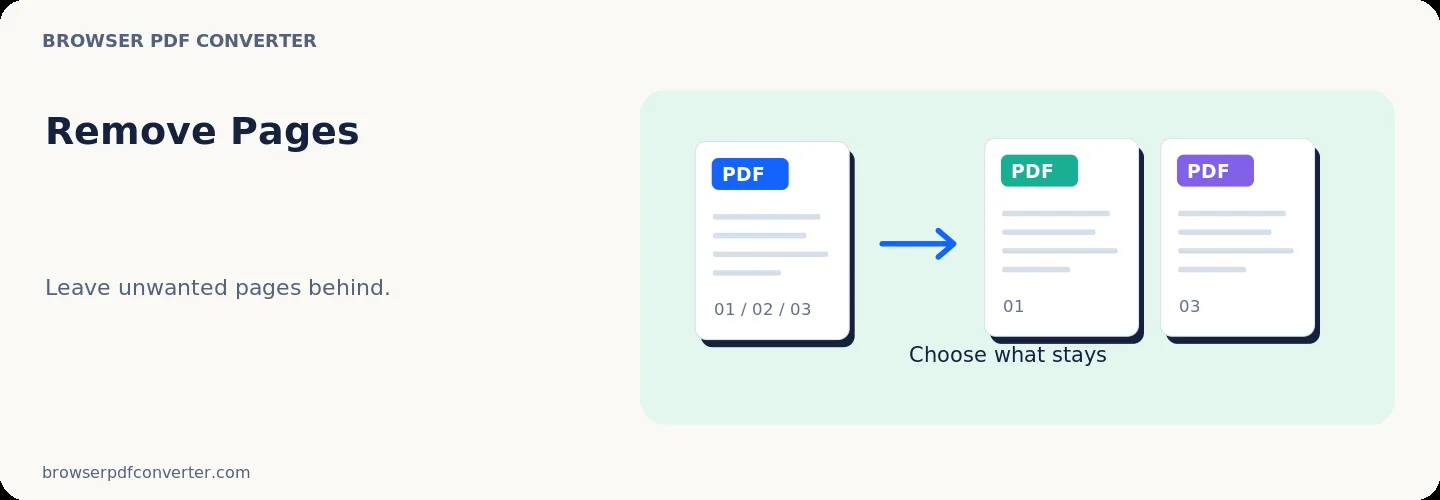
Quitar páginas

Guía de flujo de trabajo visual

Cómo Quitar páginas organiza tu documento

Quitar páginas referencia del espacio de trabajo

Sobre esta herramienta

Proceso limpio y privado

Eliminar páginas seleccionadas de un PDF y guardar una versión limpia. El espacio de trabajo mantiene vistas, controles y descargas juntas sin pasos confusos.

100% privada

Los archivos permanecen en su dispositivo y nunca se suben a un servidor externo.

Ejecución rápida

Quitar páginas se ejecuta en su dispositivo con APIs de navegadores WebAssembly y modernos.

No se requiere cuenta

Utilice la herramienta sin registro, suscripciones o colas ocultas.

Guía rápida

3 sencillos pasos

1

Añade tu archivo

Seleccione o suelte su archivo en Quitar páginas. Avances y estancia de procesamiento en su navegador.

2

Ajuste de la configuración

Personalizar páginas, orden, calidad o formato antes del procesamiento.

3

Proceso y descarga

Ejecute la acción y descargue el resultado directamente a su dispositivo.

Guía práctica

Cuando y cómo utilizar Quitar páginas

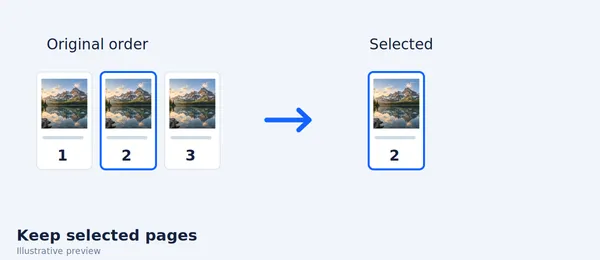
Remove Pages elimina páginas seleccionadas de su PDF sin recodificar contenido no afectado. Seleccione miniaturas de página individuales o escriba números de página para despojar las cubiertas sin necesidad, divisores en blanco o apéndices confidenciales.

Las páginas restantes conservan su resolución original, activos vectoriales y formato para que el documento esté inmediatamente listo para su distribución.

Mejor utilizado para

  • Eliminar las letras de portada obsoletas o las páginas de borrado
  • Eliminación de páginas confidenciales antes de la presentación pública
  • Trimming blank or damaged divider sheets

Lista de verificación de calidad

  • Confirme los números exactos de la página usando vista de miniatura
  • Mantenga su archivo fuente en caso de que se excluya una página necesaria
  • Cuenta de página total después de la exportación

Medidas conexas

Herramientas pdf similares que usted necesita

Examine todo

FAQ

Preguntas frecuentes

¿La eliminación de páginas reduce la calidad de las páginas restantes?

No. Las páginas guardadas en su documento mantienen su resolución original, diseño de texto y calidad de imagen.

Can ¿Retiro varias páginas no consecutivas a la vez?

Sí. Seleccione las miniaturas de la página que desee eliminar antes de generar el PDF actualizado.

¿Esta herramienta PDF es gratuita para usar?

Sí. Cada herramienta aquí es gratuita y funciona directamente en su navegador sin necesidad de cuenta.

¿Mis archivos se suben a un servidor?

No. Los archivos se procesan localmente en su navegador. Tus datos permanecen en tu dispositivo.