PDF para JPG

Guia de fluxo de trabalho visual

Como PDF para JPG organiza seu documento

Referência do espaço de trabalho PDF para JPG

Sobre esta ferramenta

Processamento limpo e privado

Renderize páginas PDF como imagens JPG diretamente em seu navegador. O espaço de trabalho mantém pré-visualizações, controles e downloads juntos sem etapas confusas.

100% Privado

Os arquivos permanecem no seu dispositivo e nunca são enviados para um servidor externo.

Execução rápida

PDF para JPG é executado em seu dispositivo com WebAssembly e APIs de navegador modernas.

Nenhuma conta necessária

Use a ferramenta sem registro, assinaturas ou filas ocultas.

Guia rápido

3 passos simples

1

Adicionar o seu ficheiro

Selecione ou solte seu arquivo em PDF para JPG. As visualizações e o processamento permanecem no seu navegador.

2

Ajuste as configurações

Personalize páginas, ordem, qualidade ou formatação antes de processar.

3

Processar e baixar

Execute a ação e baixe o resultado diretamente para o seu dispositivo.

Guia prático

Quando e como utilizar PDF para JPG

PDF para JPG renderiza cada página de PDF selecionada como uma imagem JPEG padrão. JPG é conveniente para pré-visualizações, e-mails e aplicativos que não podem exibir páginas PDF diretamente.

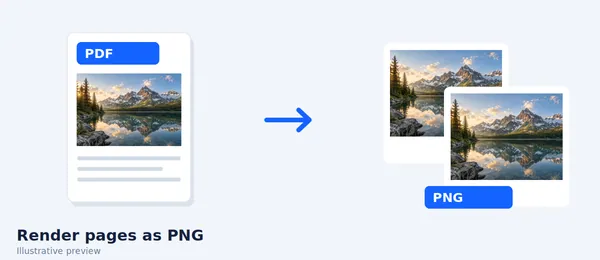
Como o JPG usa compressão perdida e não tem transparência, o PNG geralmente é uma escolha melhor para arte de linha, diagramas ou páginas com texto minúsculo.

Melhor utilizado para

  • Criando antevisões de página
  • Compartilhando uma página em aplicativos de mensagens
  • Importando uma página PDF para o software de imagem

Lista de verificação de qualidade

  • Escolha a resolução suficiente para o tamanho final da tela
  • Use PNG para diagramas nítidos ou transparência
  • Não usar uma exportação de imagem como substituição de arquivo

Acções relacionadas

Ferramentas PDF similares que você pode precisar

Navegar todos

FAQ

Perguntas mais frequentes

Por que o texto não é mais selecionável?

JPG armazena pixels em vez de objetos de texto PDF, então cada página exportada torna-se uma imagem plana.

Devo escolher JPG ou PNG?

Escolha JPG para páginas menores foto-pesadas e PNG para texto mais nítido, diagramas ou saída sem perdas.

Esta ferramenta PDF é livre de usar?

Sim. Cada ferramenta aqui é gratuita e funciona diretamente no seu navegador sem necessidade de conta.

Os meus ficheiros são enviados para um servidor?

Não. Os arquivos são processados localmente em seu navegador. Os seus dados permanecem no seu dispositivo.