Сканиране в PDF

Ръководство за визуалния работен поток

Как Сканиране в PDF организира вашия документ

Сканиране в PDF референция за работното пространство

За този инструмент

Чисто, частно обработване

Превърнете снимка или сканирайте в PDF документ. Работното пространство поддържа прегледи, контроли и изтегля заедно без объркващи стъпки.

100% лично

Файловете остават на вашето устройство и никога не се качват на външен сървър.

Бързо изпълнение

Сканиране в PDF работи на вашето устройство с WebAssembly и модерен браузър APIs.

Не се изисква сметка

Използвайте инструмента без регистрация, абонаменти, или скрити опашки.

Бързо ръководство

3 прости стъпки

1

Добавяне на файла

Изберете или пуснете файла си в Сканиране в PDF. Прегледи и обработка престой във вашия браузър.

2

Настройки

Персонализиране на страници, поръчка, качество, или форматиране преди обработка.

3

Процес и изтегляне

Пусни действието и изтегли резултата директно на устройството си.

Практическо ръководство

Кога и как да използвате Сканиране в PDF

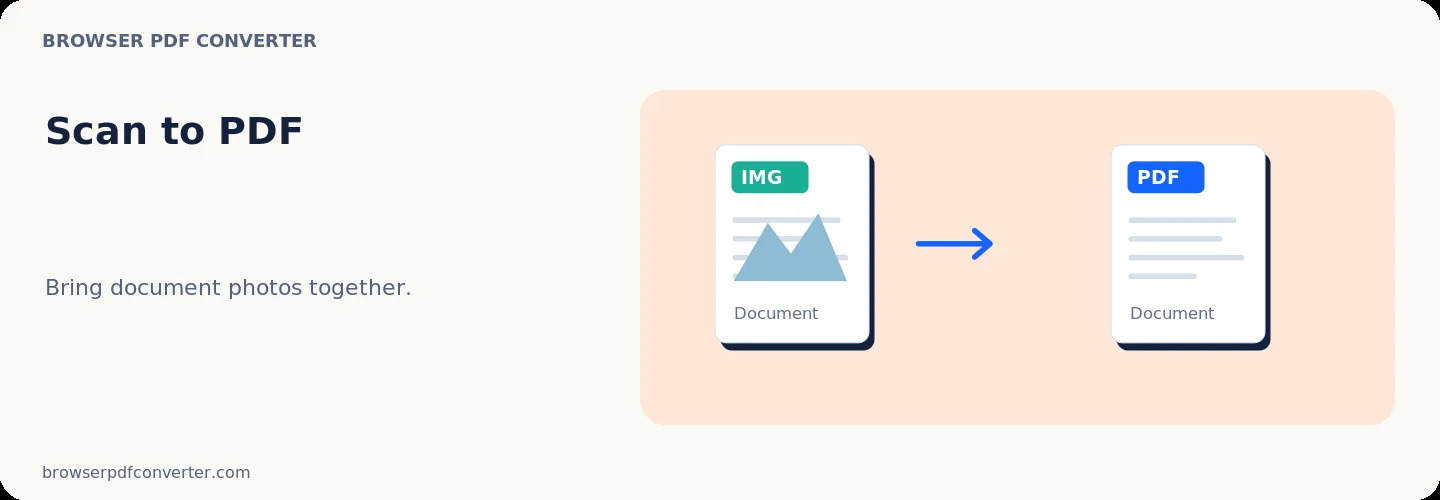
Сканиране в PDF пакети сканирани снимки, разписки, и камера улавя в структурирана, мулти-страница PDF документ. Той осигурява надежден начин за изготвяне на документи за официални портали, които изискват PDF представяне.

Всяко изображение се поставя като индивидуална страница със стандартни размери на документа за гладко гледане и печат.

Най- подходящи за

  • Сглобяване на фотографирани разписки за отчитане на разходите
  • Подаване на сканирани идентификационни или данъчни документи
  • Създаване на чисти мулти-страници документи от телефонни снимки

Контрол на качеството

  • Краищата на житните бюра и регулиране на осветлението преди изграждане на PDF
  • Ред страници логично преди обработка
  • Проверка на ориентацията на всички страници

Свързани действия

Подобни PDF инструменти, от които може да се нуждаете

Преглед на всички

Често задавани въпроси

Често задавани въпроси

Мога ли да сканирам множество разписки в един PDF?

Да. Добавете всички сканирани изображения и ги подредете последователно, преди да експортирате единичната PDF.

Този инструмент прави ли сканирания текст достъпен за търсене?

Сканиране в PDF създава картинки. Използвайте OCR PDF, ако имате нужда от търсещ и избираем текст.

Този PDF инструмент свободен ли е да се използва?

Да. Всеки инструмент тук е безплатен и работи директно във вашия браузър без нужда от акаунт.

Файловете ми качени ли са на сървър?

Не. Файловете се обработват локално във вашия браузър. Данните ти остават на устройството.